|
在Windows下设置将EXE开机自启动,有多种方法。以下是两种常用的方法:
方法一:通过注册表
打开“运行”(快捷键:Win + R),输入:
reg add HKEY_CURRENT_USER\SOFTWARE\Microsoft\Windows\CurrentVersion\Run /v myapp /t reg_sz /d C:\myapp.exe
然后按Enter键。
其中,“HKEY_CURRENT_USER\SOFTWARE\Microsoft\Windows\CurrentVersion\Run”是注册表中的启动项的路径,“myapp”是启动项名称,“C:\myapp.exe”是你要设置的程序路径。
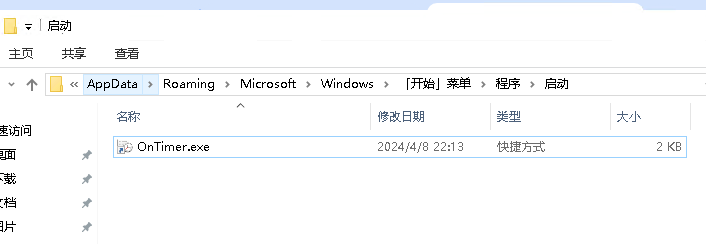
方法二:通过启动文件夹
打开文件管理器,进入C:\Users\YourUsername\AppData\Roaming\Microsoft\Windows\Start Menu\Programs\Startup,然后将你的EXE文件快捷方式放入该文件夹中。
这样,每次电脑开机或重启时,该文件夹下的程序快捷方式将会自动启动。
方法三:通过powershell将程序添加到服务里面
windows11将一个.exe程序添加到服务里设置为自启动
1.用管理员模式打开cmd,本人电脑的powershell显示没有以下的命令.
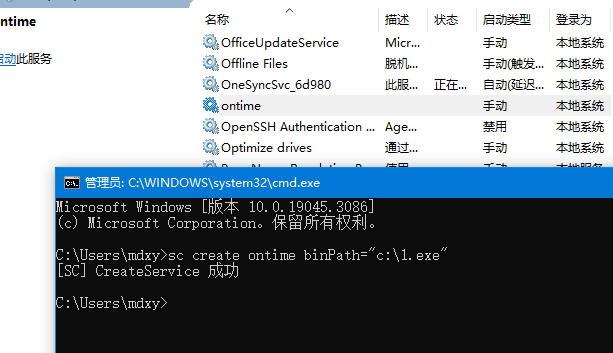
2.创建服务 MyService替换为你给服务起的名字 binPath替换为你应用程序的路径
sc create MyService binPath= "C:\Path\To\MyProgram.exe" start= auto
3.启动服务 MyService同样替换为你给服务起的名字
sc start MyService
相关命令如下:
查询服务状态
sc status MyService
删除服务
sc delete MyService
服务设置后的查询:
可以 win + r 打开运行窗口,输入 services.msc 在此处查询你的服务,也可以设置开机自启动,随便点一个服务,输入你要搜索的服务名称的首字母就会跳转到以这个字母开头的服务列表,可以加快检索速度.
注意:以上方法仅适用于已经编译好的EXE文件,如果需要在程序运行时创建自启动任务,可能需要使用其他技术或工具。 |



 发表于 2024-4-8 22:56:05