|
相信很多使用Windows系统的用户都知道,系统自带有许多内置的应用程序。当用户打开一些应用文件时,都会默认启动对应的应用程序,但部分用户有时候想用其他方式进行打开,此时就想更改其默认程序,具体要如何操作呢?本文就给大家带来Windows系统修改默认程序的操作方法吧!
Win11系统的操作方法
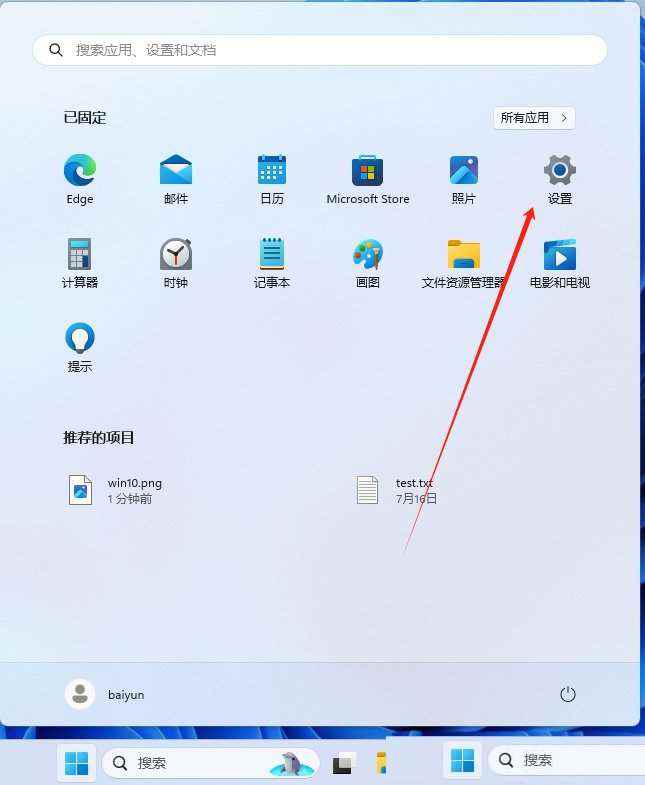
1、首先,打开桌面任务栏的开始菜单,选择打开“设置”界面。
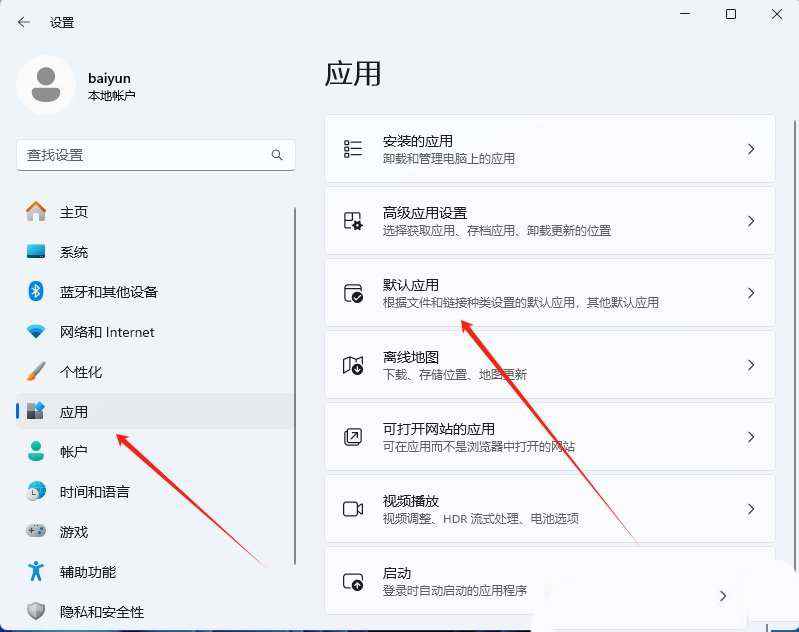
2、接着,在打开的界面中,依次点击打开“应用-默认应用”。
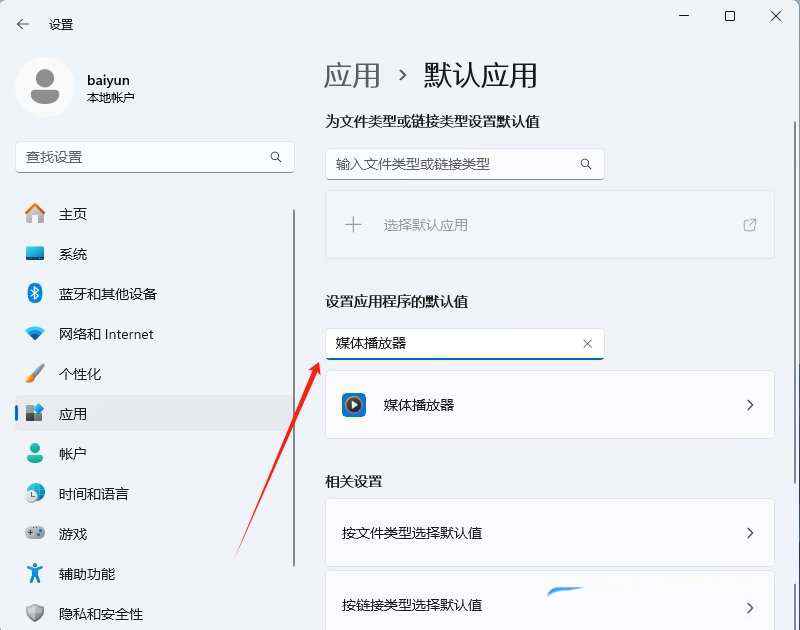
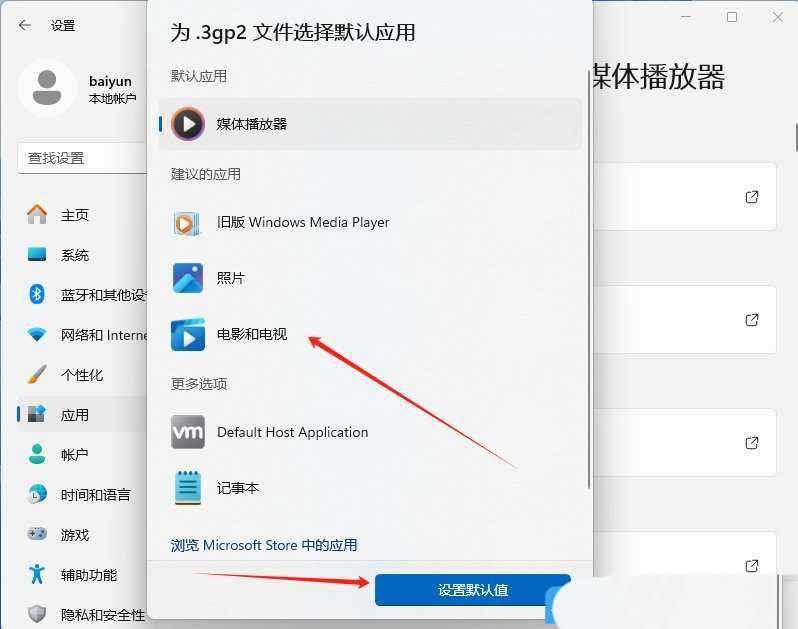
3、然后,在“设置应用程序的默认值”中,搜索需要更改的应用程序。如此处搜索的是媒体播放器
4、随后,点击想要更改的文件类型喝链接类型。
5、此时,在弹出的界面中,选择新的默认应用程序后,再点击下方的“设置默认值”即可。
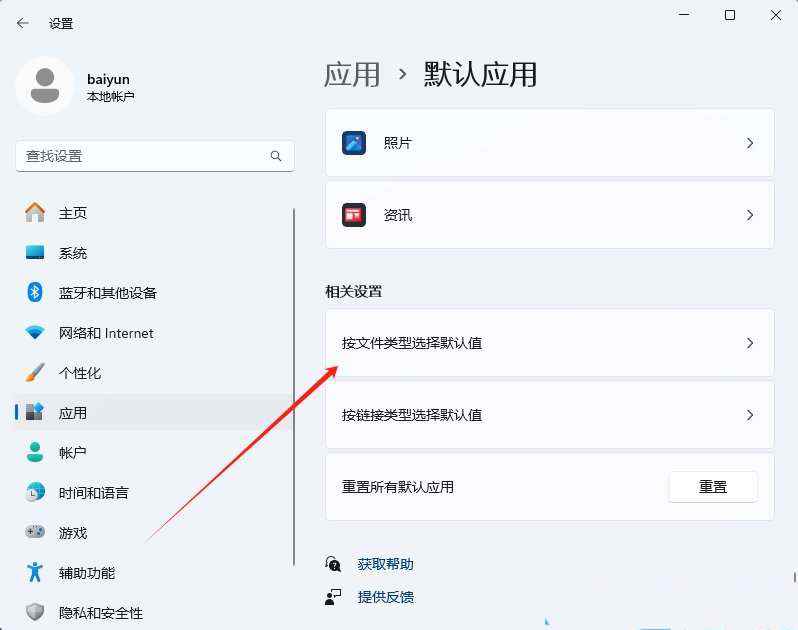
6、若想为特定文件类型指定默认应用,可返回默认应用中,找到并点击“按文件类型选择默认值”。
7、在弹出的窗口中,选择新的默认应用程序后点击设置默认值即可。
Win10系统的操作方法
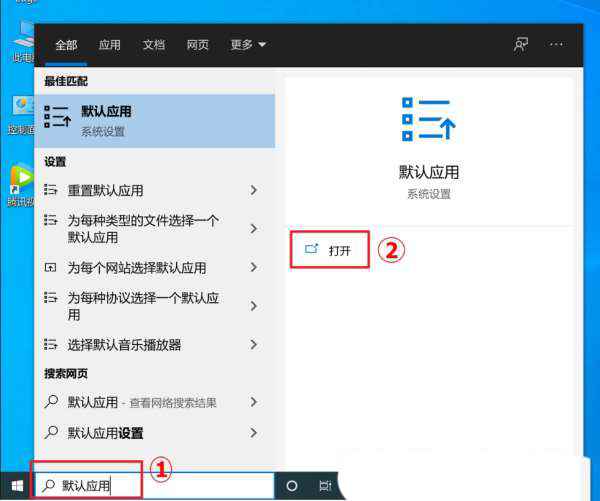
1、按【 Win + S 】组合键,打开Windows搜索,在搜索框输入【默认应用①】,然后点击【打开②】;
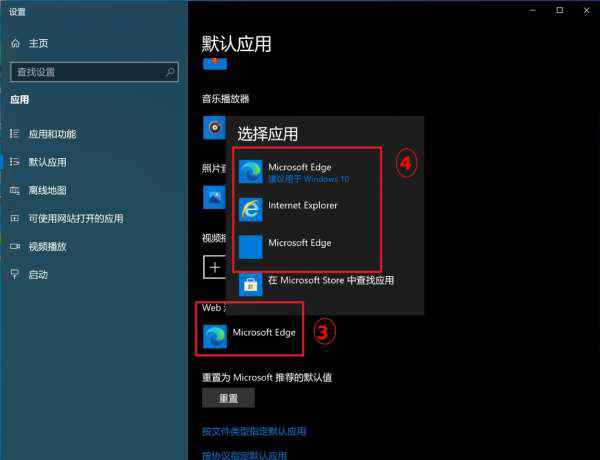
2、点击要更改的【默认应用程序③】,然后再选择您想要的【应用程序④】;
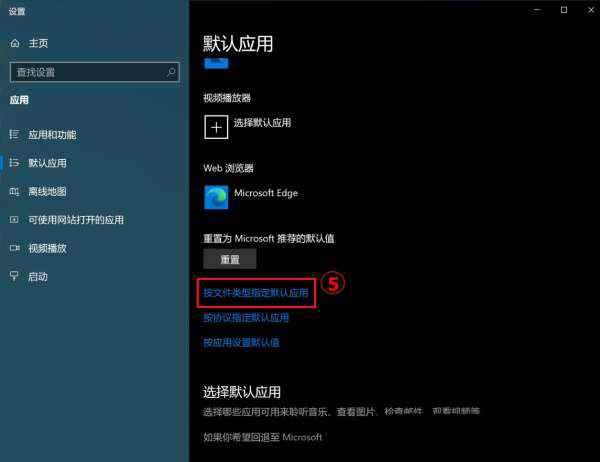
3、如果您想要为特定文件类型指定默认应用应用,您可以点击选项【按文件类型指定默认应用⑤】;
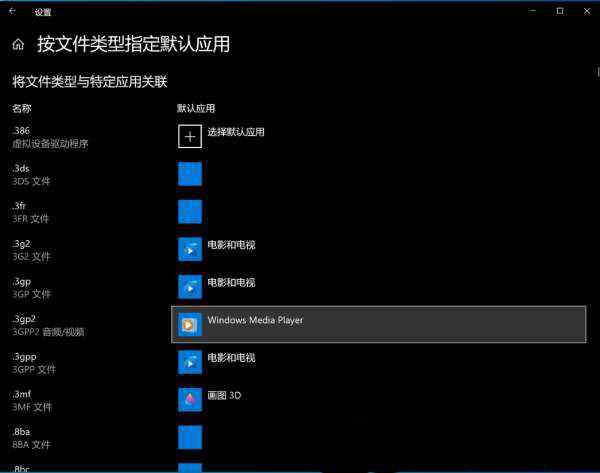
4、在列表中找到您想要更改的文件类型,然后选择【默认应用程序】;
Win7系统的操作方法
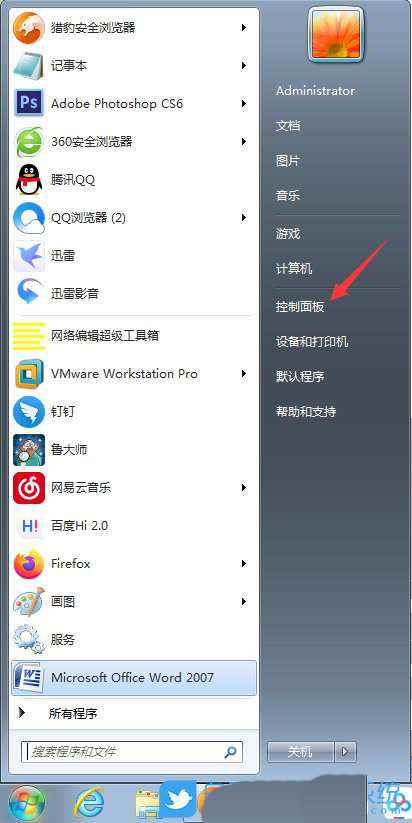
1、点击左下角的开始菜单,在打开的菜单项中,选择控制面板;
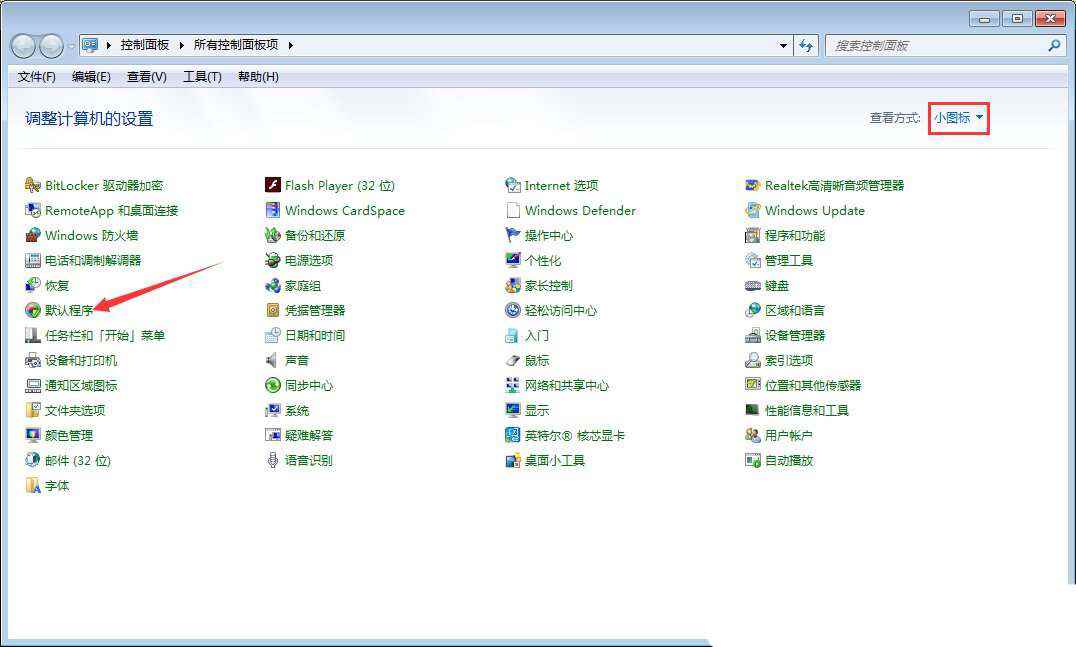
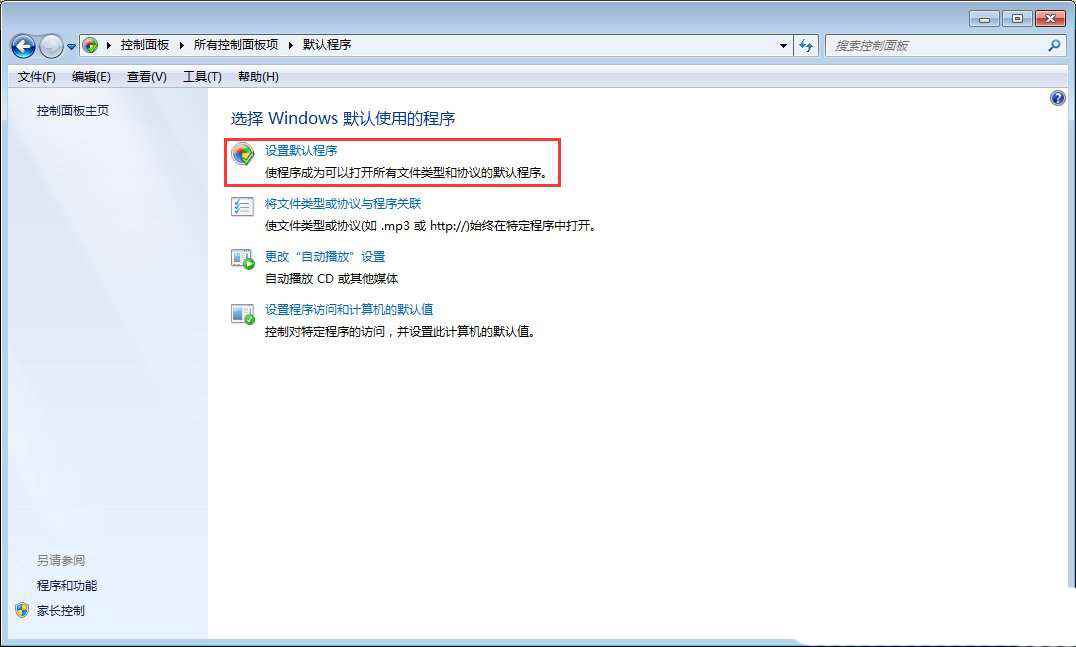
2、控制面板窗口中,切换到小图标查看方式,然后找到并点击默认程序;
3、选择 Windows 默认使用的程序,点击设置默认程序(使程序成为可以打开所有文件类型和协议的默认程序);
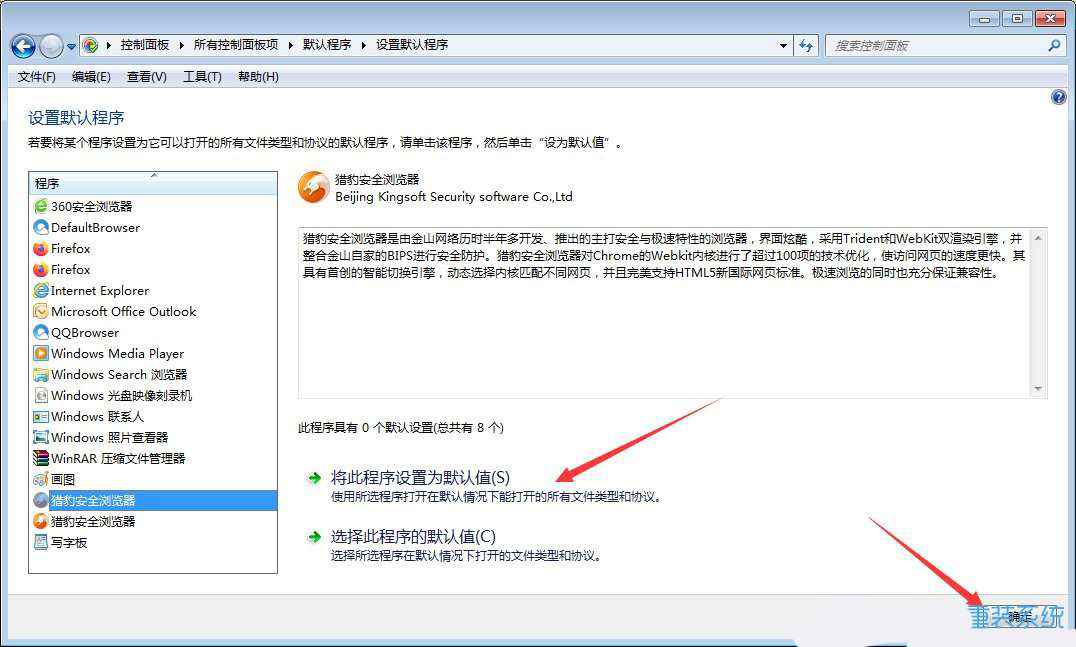
4、设置默认程序,若要将某个程序设置为它可以打开的所有文件类型和协议的默认程序,请单击该程序,然后单击“设为默认值”;
以上就是Windows系统修改默认程序|默认程序的修改方法,希望大家喜欢,请继续关注琼殿技术社区。 |



 发表于 2025-2-13 09:38:35