|
相信很多用户在使用Windows系统时都会遇到各种各样的工作问题,最近就有用户想设置系统自带网络凭据密码,但不清楚具体如何操作。本文就给大家带来Windows系统禁用网络凭据的操作方法吧!
在使用Windows操作系统时,网络凭据的管理是一个重要的环节。有时候,我们可能需要取消已经保存的网络凭据密码,以便在不同的网络环境中进行更加灵活的访问。同时,有时我们也需要查看账户信息,以便于进行故障排查或者账户管理。
Win10系统的操作方法
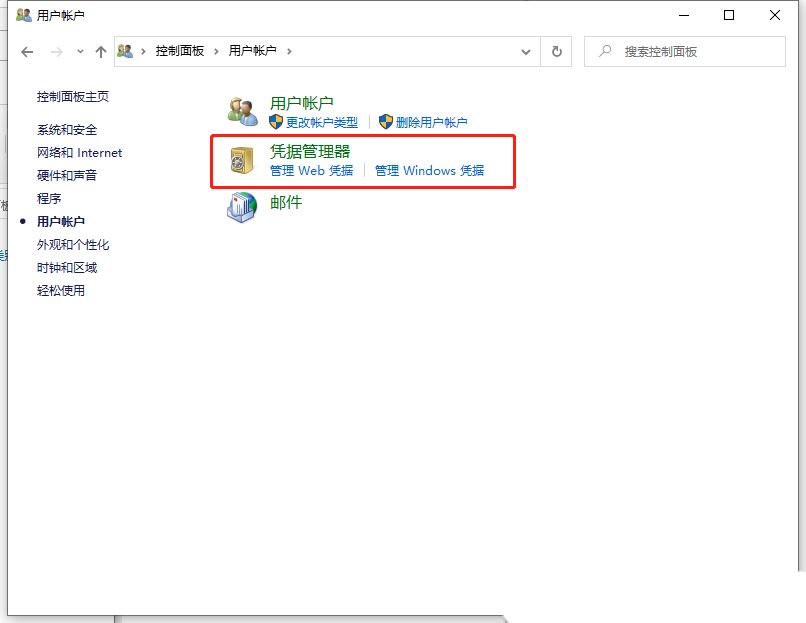
1、首先,打开控制面板界面,点击进入到“用户账户”设置。
2、接着,继续点击打开“凭据管理器”。
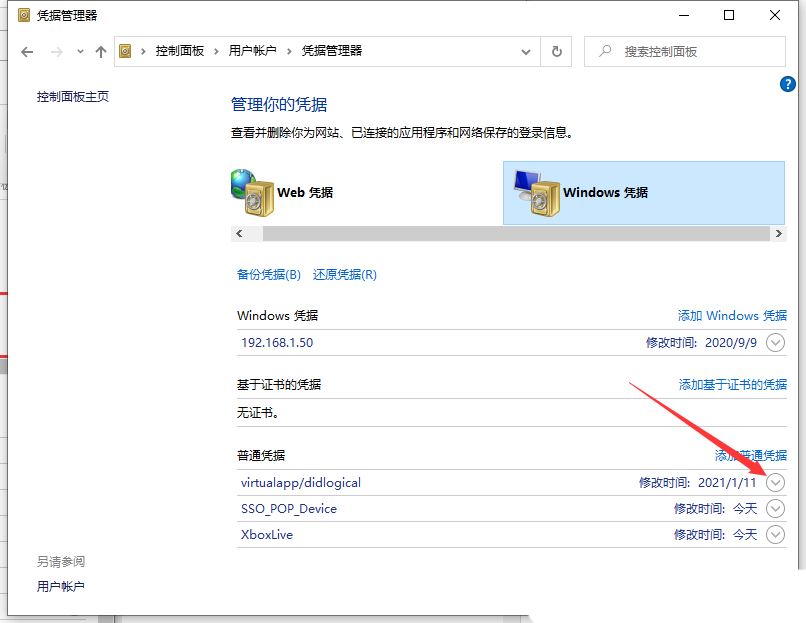
3、然后,选择进入到“WIndows凭据”。
4、随后,找到想要取消的网络凭据,点击下拉菜单。
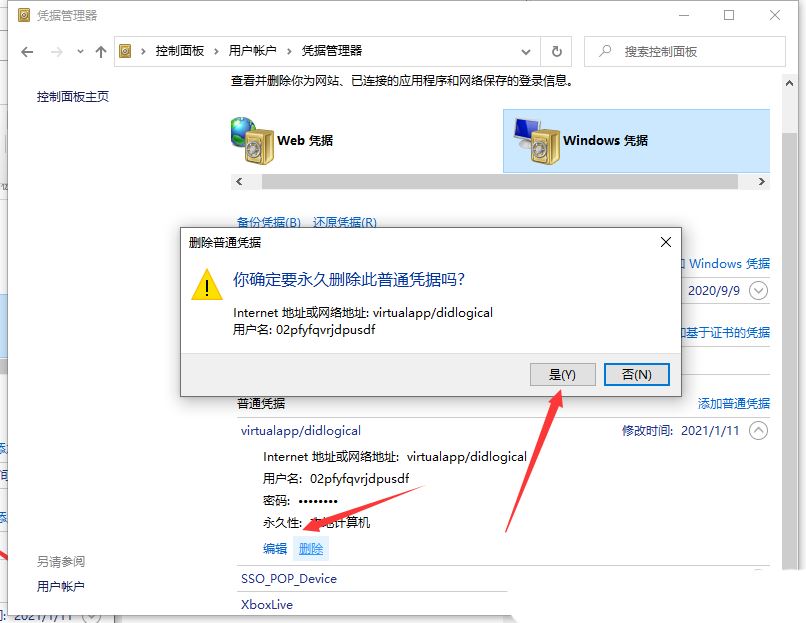
5、此时,在弹出的“删除普通凭据”提示窗口中,选择是即可。
Win7系统的操作方法
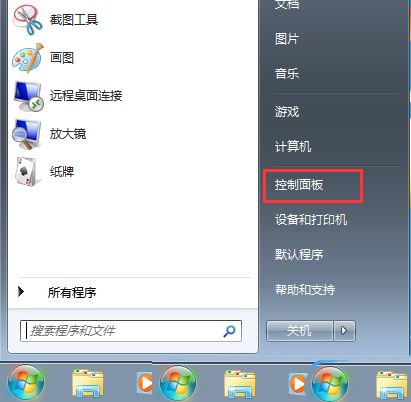
1、点击左下角的开始菜单,在打开的菜单项中,找到并选择控制面板;
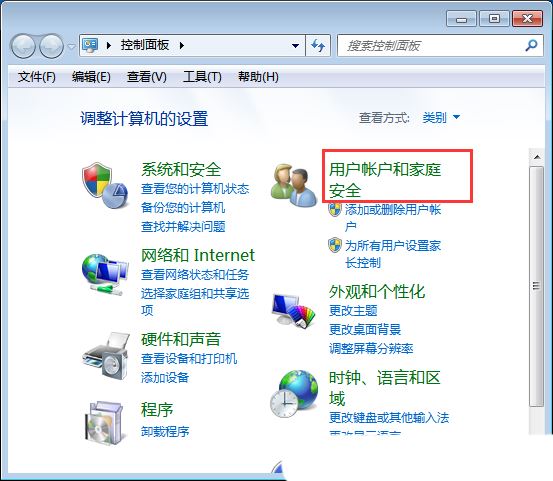
2、控制面板窗口中,按照类别的查看方式,找到并点击用户账户和家庭安全;
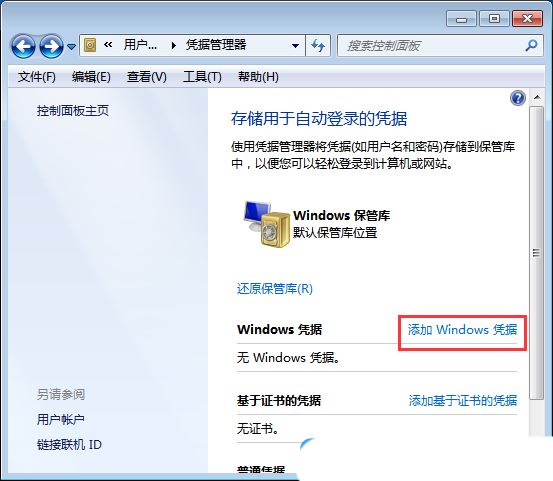
3、左侧选择用户账户和家庭安全,然后点击凭据管理器下的管理 Windows 凭据;
4、凭据管理器会有段说明,存储用于自动登录的凭据,使用凭据管理器将凭据(如用户名和密码)存储到保管库中,以便您可以轻松登录到计算机或网站。点击添加 Windows 凭据;
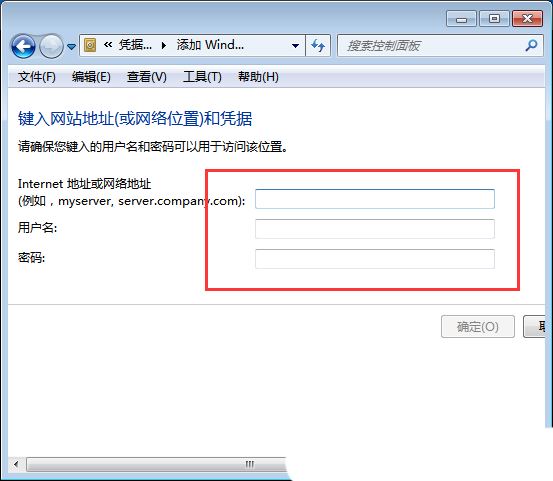
5、键入网站地址(或网络位置)和凭据,请确保您键入的用户名和密码可以用户访问该位置。然后填入Internet 地址或网络地址、用户名和密码;
以上就是Windows网络凭据密码的取消方法,希望大家喜欢,请继续关注琼殿技术社区。 |



 发表于 2025-2-27 08:33:54