|
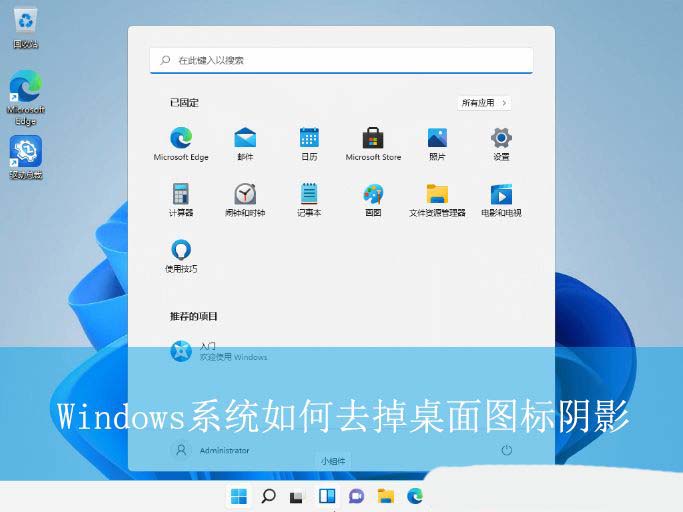
电脑桌面的图标和文件夹若突然出现阴影,不仅影响美观,还可能让人感到不适。那么,如何有效移除这些阴影呢?下面就一起来看看Windows系统去掉桌面图标阴影的操作方法吧!
Win11系统的操作方法:
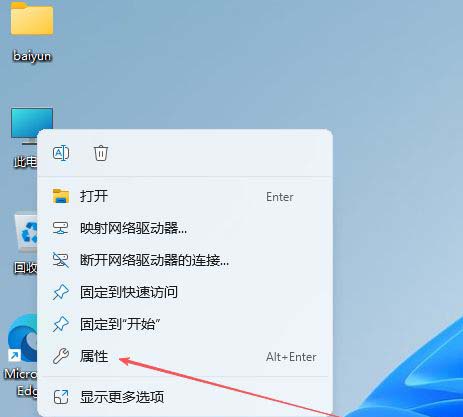
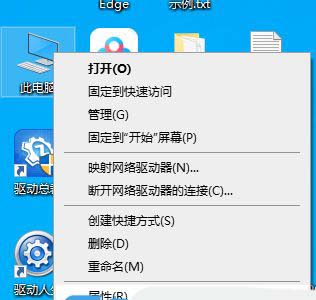
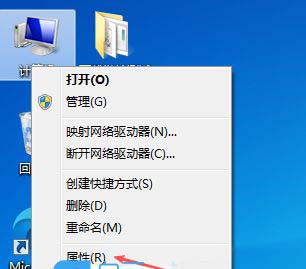
1、首先,右键点击桌面的“此电脑”图标,选择打开其属性界面。
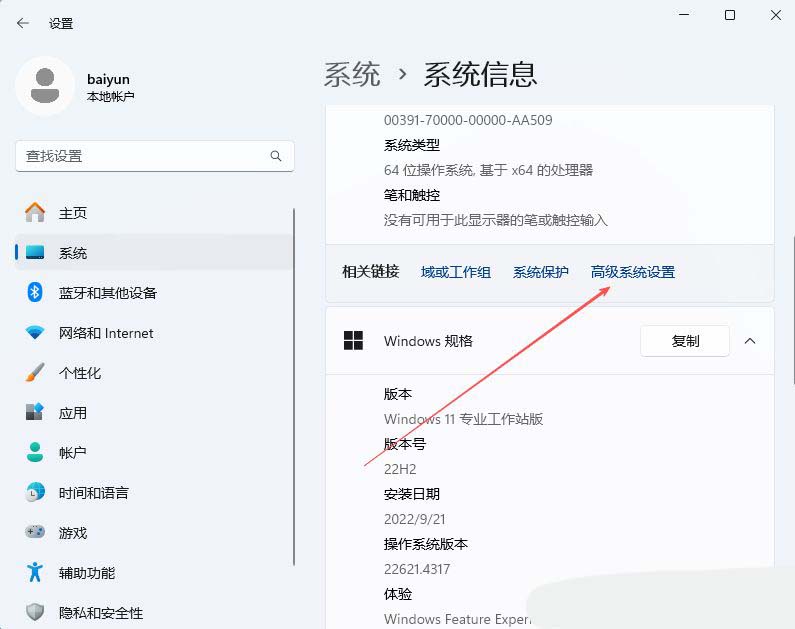
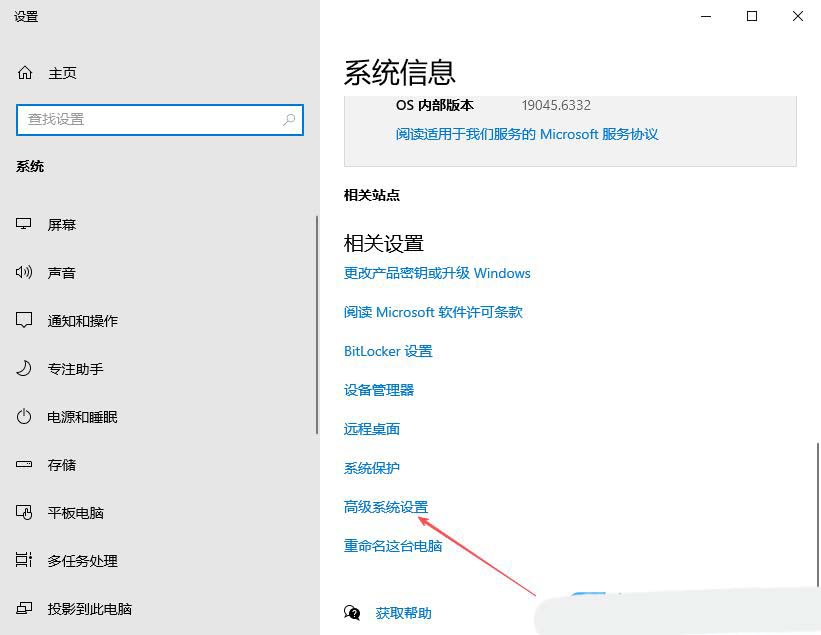
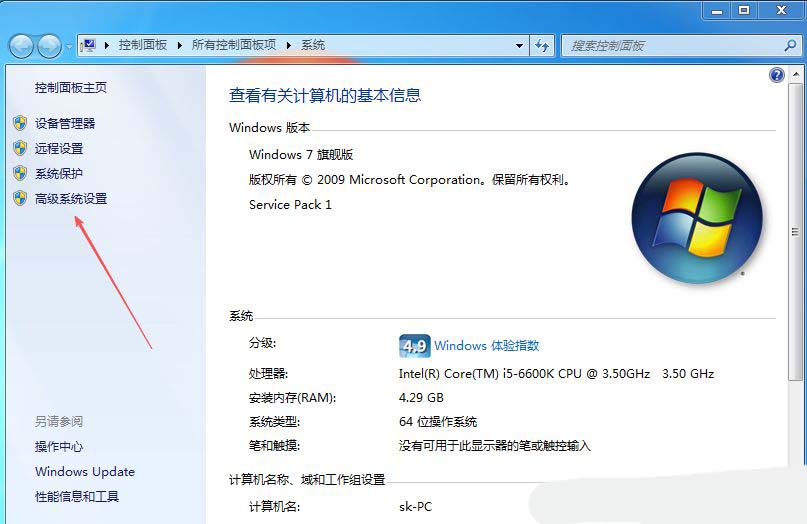
2、接着,找到并点击打开其中的“高级系统设置”。
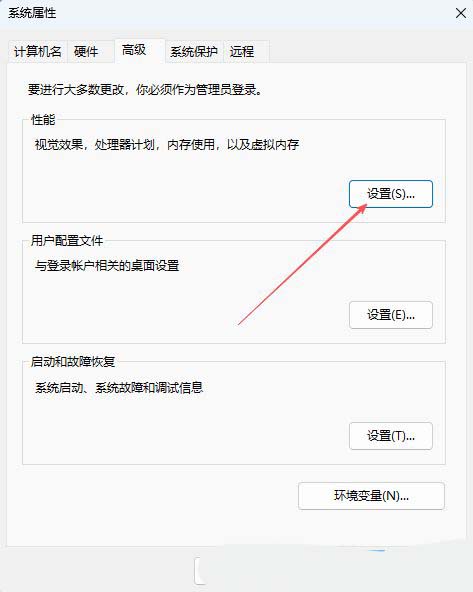
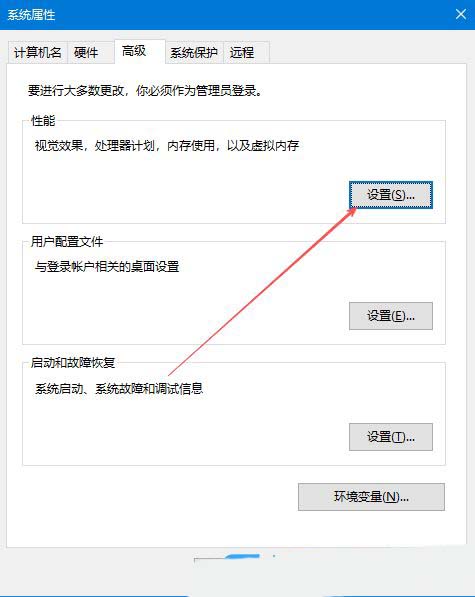
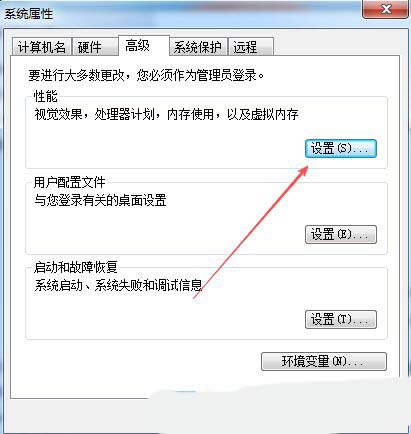
3、然后,在弹出的窗口中,选择打开性能设置。
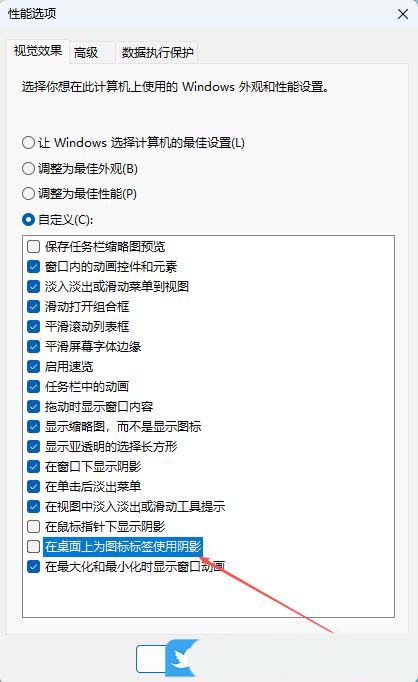
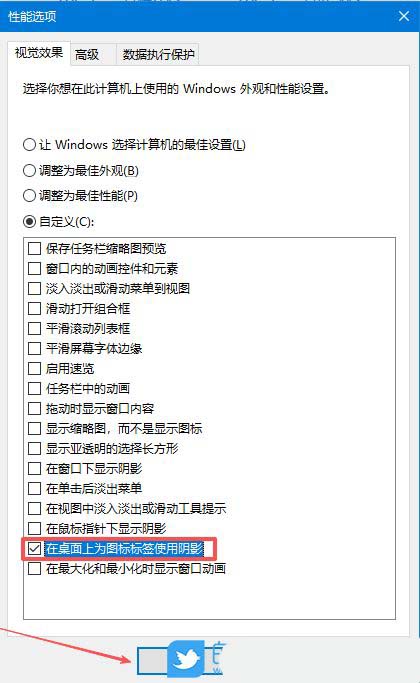
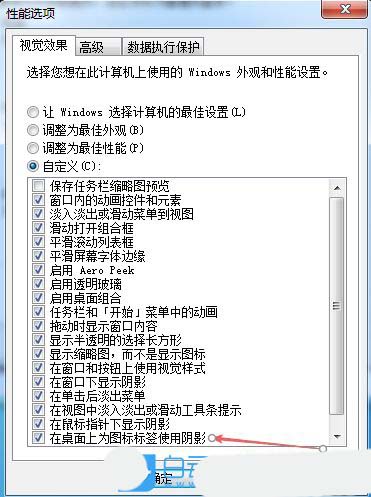
4、随后,取消勾选其中的“在桌面上为图标标签使用阴影”选项,点击确定即可。
Win10系统的操作方法:
1、首先,右键点击桌面的“此电脑”图标,选择打开其“属性”界面。
2、接着,在打开的界面中,找到并点击其中的“高级系统设置”。
3、然后,在弹出的窗口中,选择打开性能设置界面。
4、随后,选择勾选其中的“在桌面上为图标标签使用阴影”,再点击确定即可。
Win7系统的操作方法:
1、首先,右键点击桌面的“此电脑”图标,选择打开其“属性”界面。
2、接着,在打开的界面中,点击左侧的“高级系统设置”。
3、然后,在弹出的窗口中,选择打开性能设置界面。
4、随后,选择勾选其中的“在桌面上为图标标签使用阴影”,再点击确定即可。
以上就是Windows系统去掉桌面图标阴影的方法,希望大家喜欢,请继续关注琼殿技术社区。
推荐阅读:如何移除Win10系统桌面图标的阴影? 去除桌面图标阴影的方法详解
|



 发表于 2025-10-27 09:34:18