|
众所周知,Windows系统中自带有许多有趣的功能,其中就包括有放大镜功能,开启后能够放大屏幕上部分或全部内容,让用户更清晰的看到字词和图像,这一特性极大地方便了用户进行放大缩小操作。但有部分用户却不清楚此功能如何开启,其实方法非常简单,本文就给大家带来Windows系统开启放大镜功能的操作方法吧!
Win11系统的操作方法:
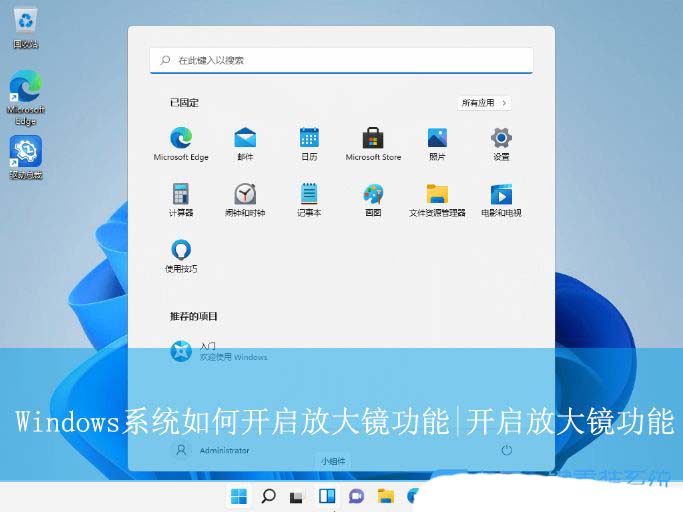
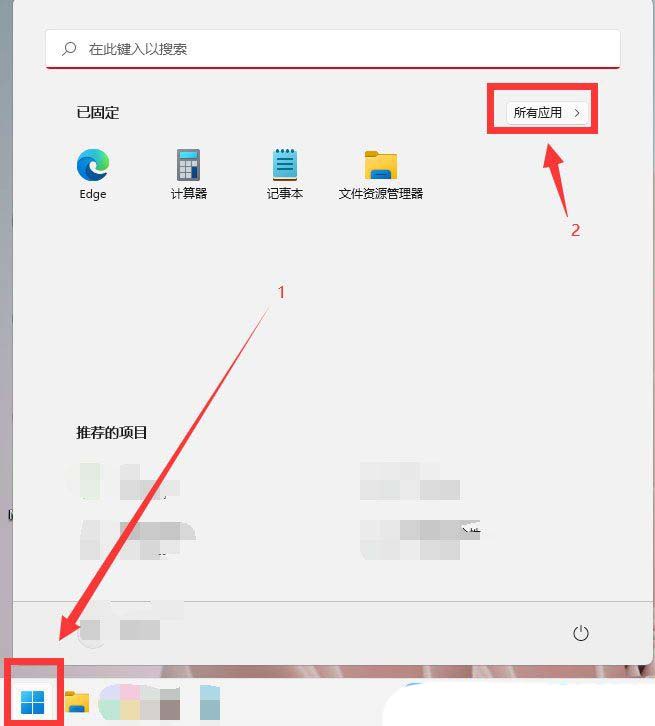
按 Win 键,或点击任务栏上的开始图标,然后点击所有应用
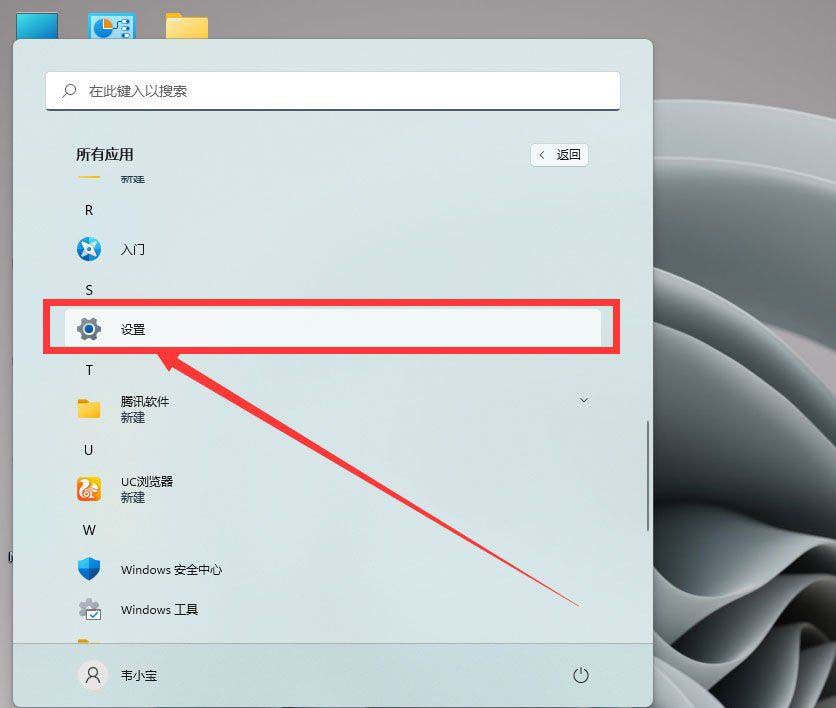
所有应用下,找到设置,点击进入
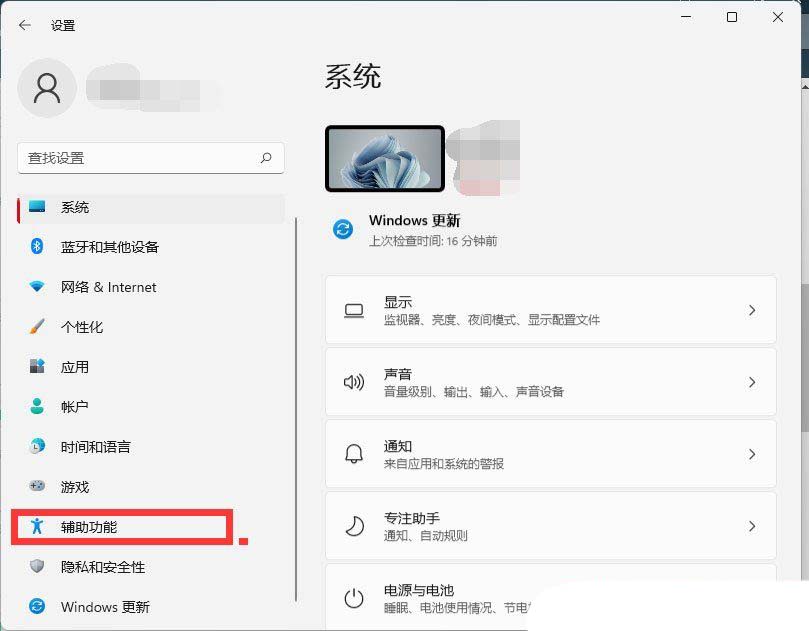
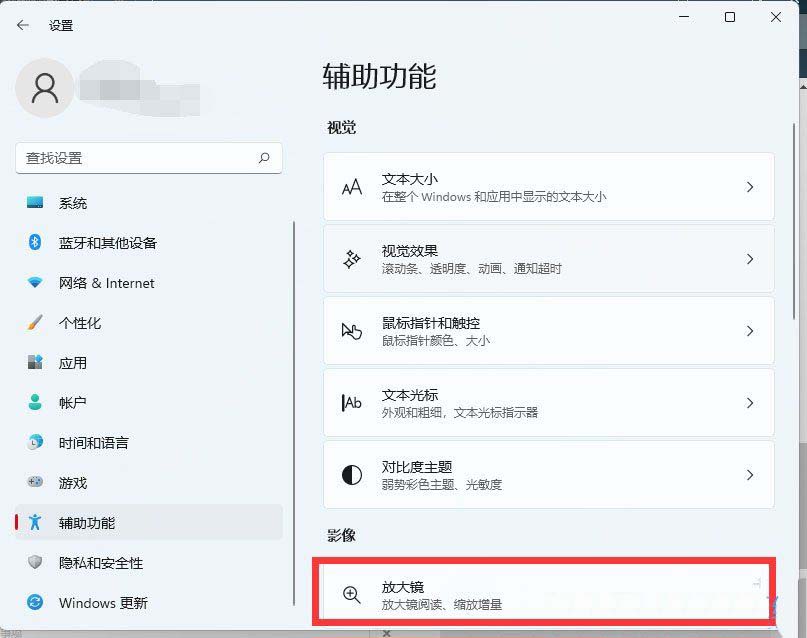
设置窗口,左侧点击辅助功能
右侧辅助功能,影像下,点击放大镜(放大镜阅读、缩放音量)
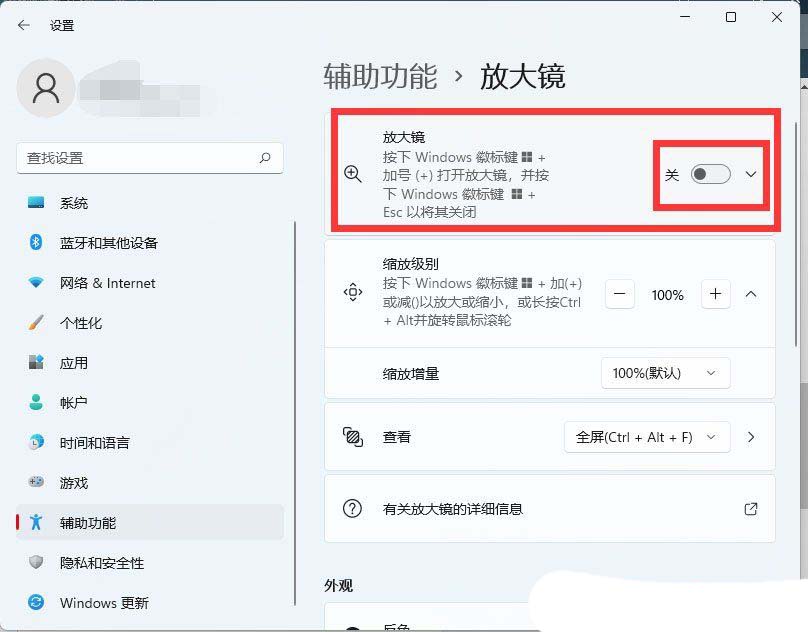
当前路径为:辅助功能 > 放大镜,点击放大镜,开启即可
Win10系统的操作方法:
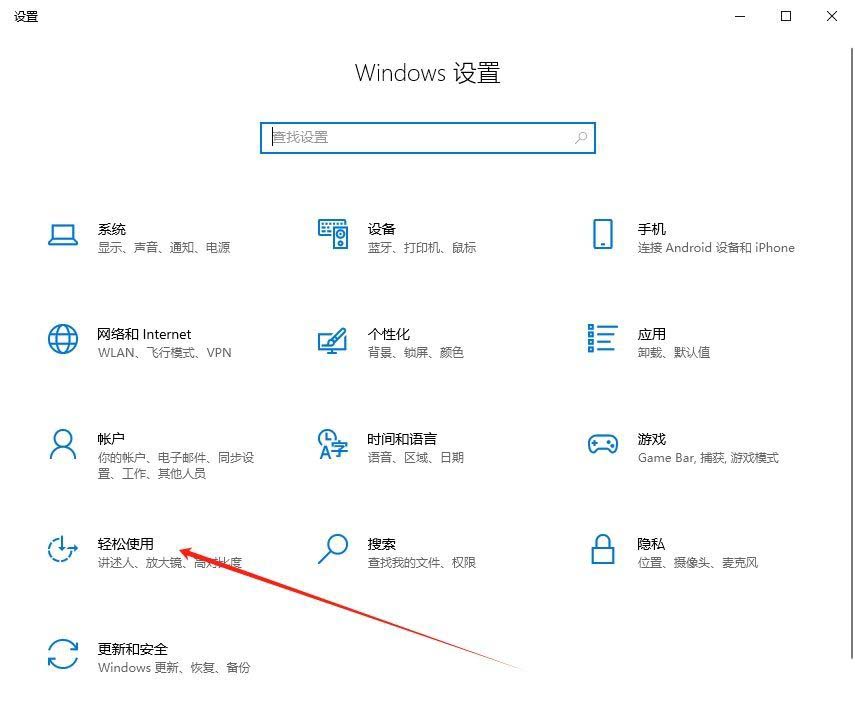
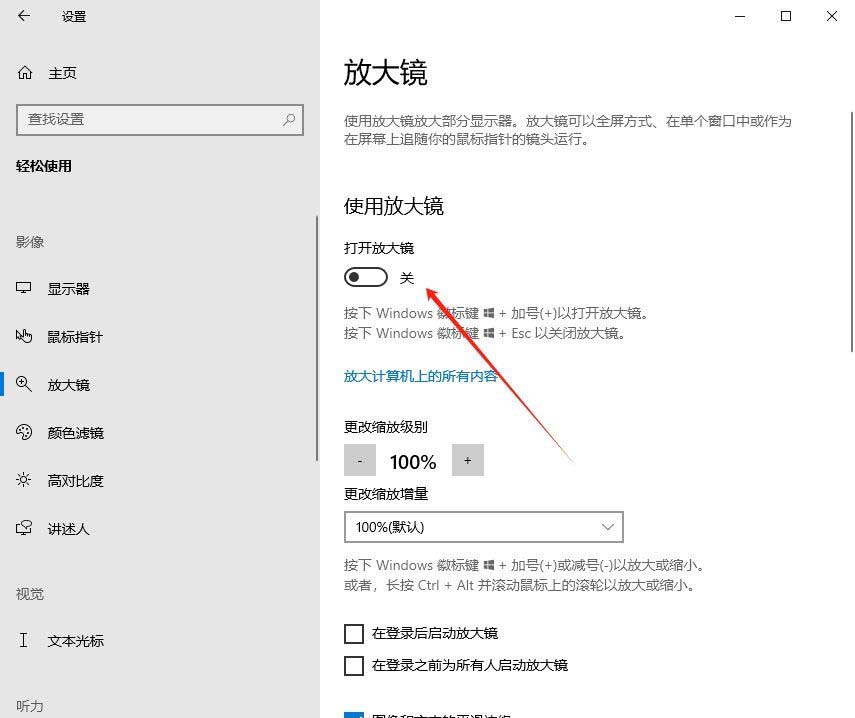
1、首先,按下“”键打开设置界面,点击进入到“轻松使用”设置。
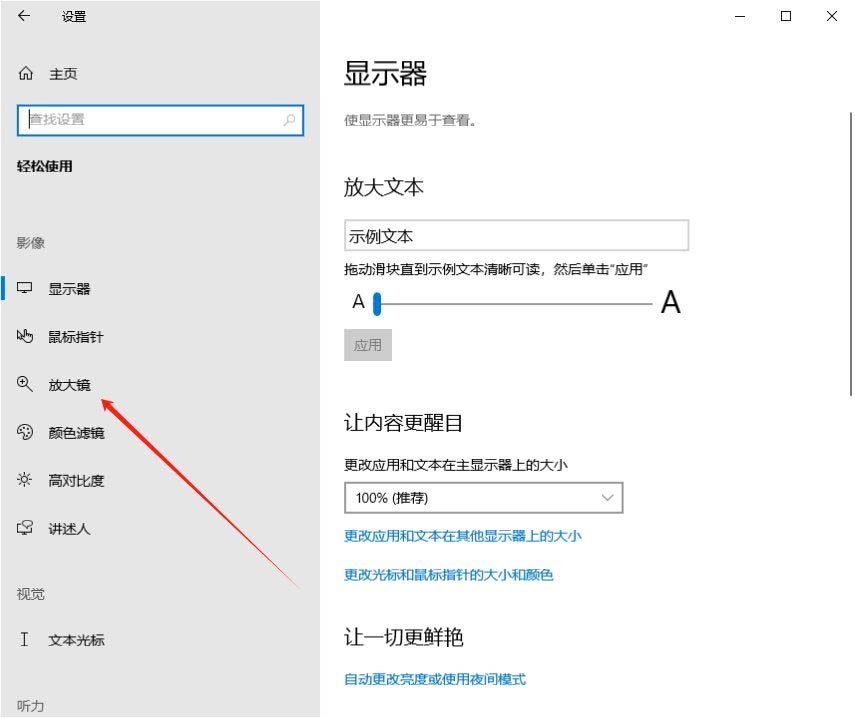
2、接着,在打开的界面中,点击左侧的“放大镜”设置。
3、然后,在对应的右侧界面中,找到并开启“放大镜”功能即可。
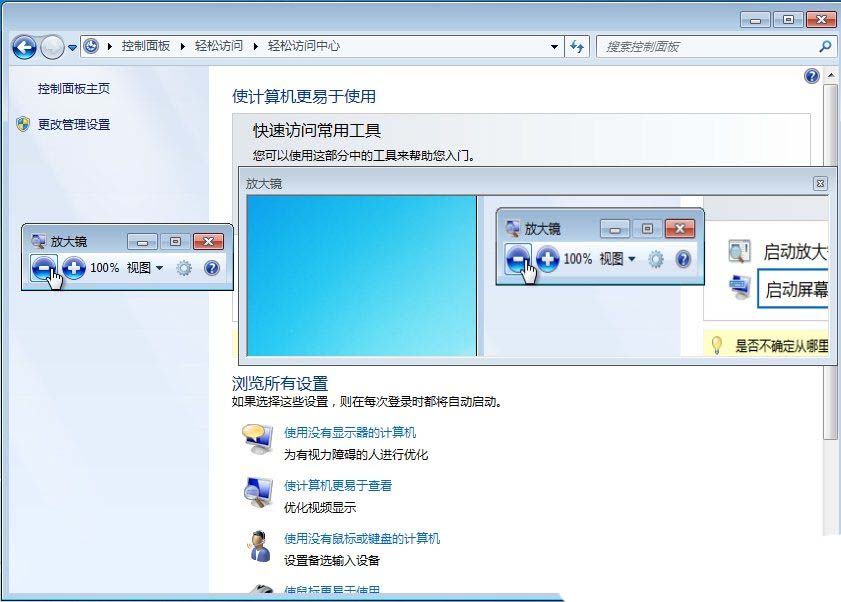
Win7系统的操作方法:
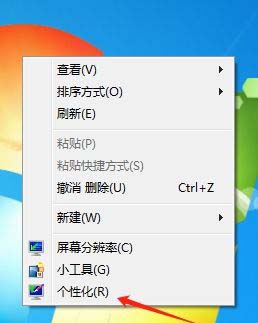
1、首先,右键点击桌面空白处,选择打开“个性化”界面。
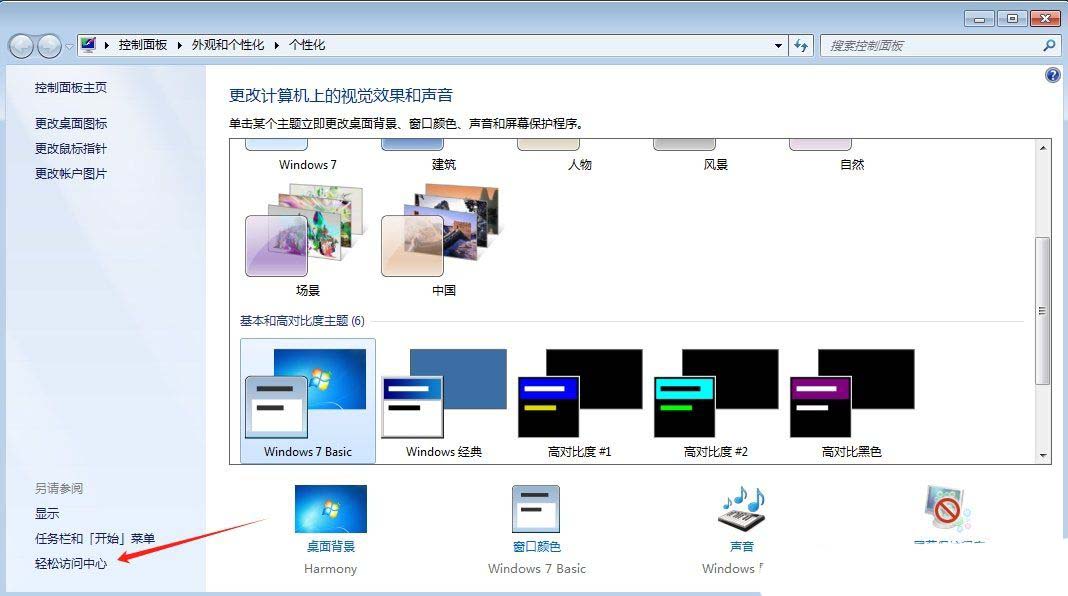
2、接着,在打开的界面中,点击左下角的“轻松访问中心”选项。
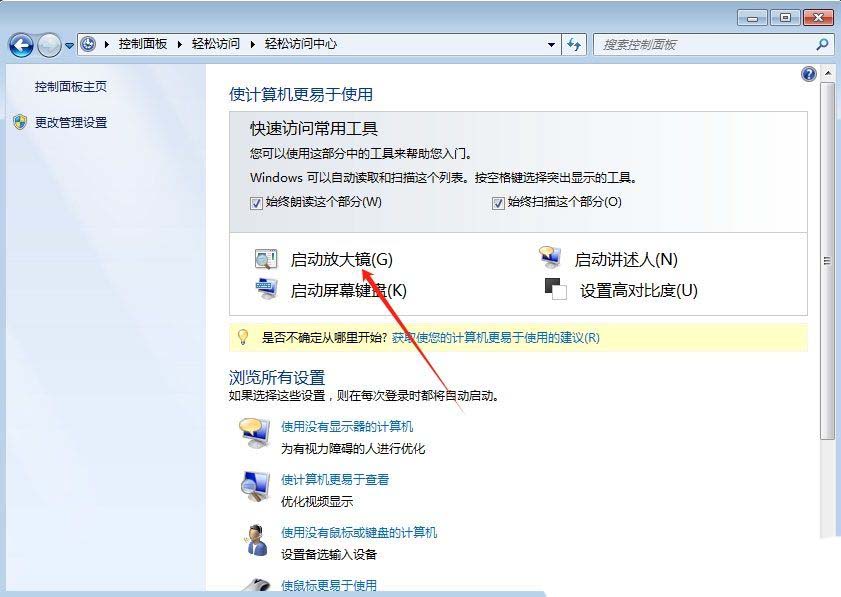
3、然后,找到并点击选择“启动放大镜”功能。
4、随后,即可按照自己的需求去调节放大镜比例。
至此,关于Windows系统自带放大镜功能的使用方法就告一段落了。希望您能够熟练掌握这一功能。 |



 发表于 2025-7-18 09:57:27