|
众所周知,Windows系统中自带有许多实用的功能,最近有不少用户想要解决鼠标滚轮失灵问题,但不清楚具体如何操作,其实方法非常简单,下面就一起来看看Windows系统解决鼠标滚轮失灵的操作方法吧!
Win11系统的操作方法:
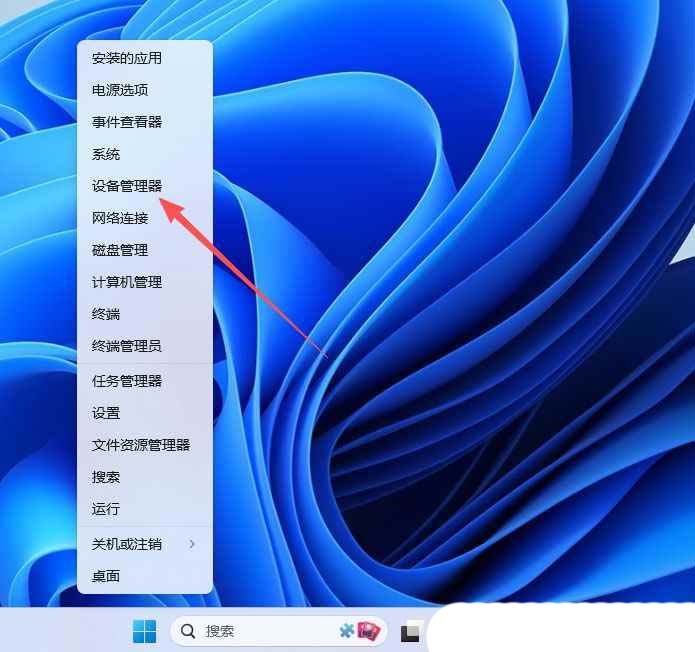
1、首先,右键点击怎么任务栏的开始菜单,选择打开“设备管理器”界面。
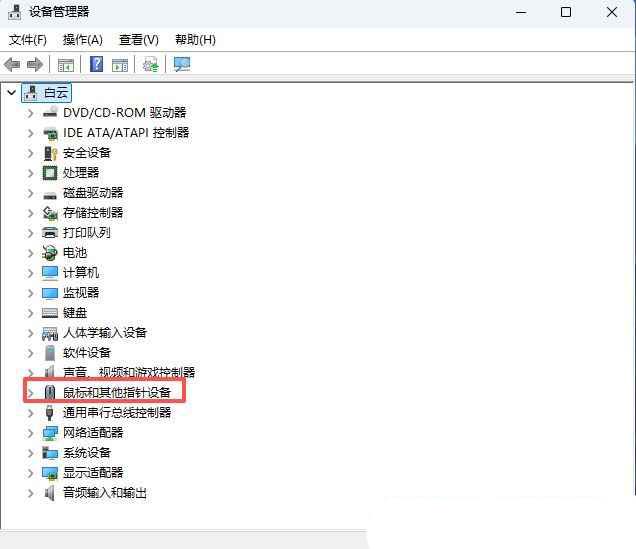
2、接着,在打开的界面中,找到并点击展开“鼠标和其他指针设备”。
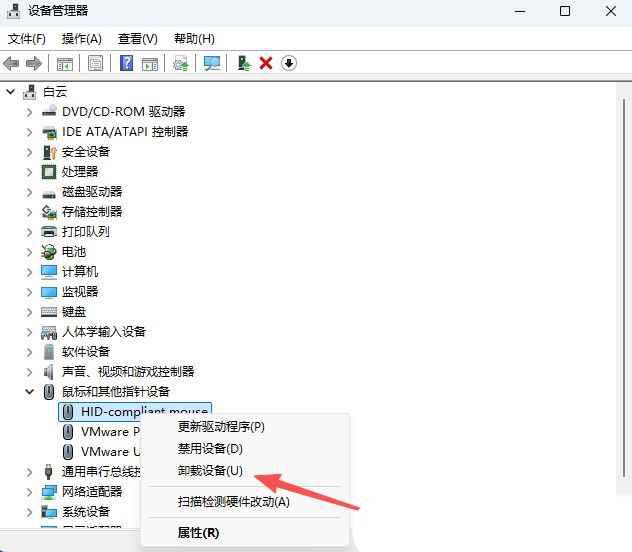
3、然后,卸载其中的“HID-compliant mouse”驱动即可。
4、最后,再重启电脑即可。
Win10系统的操作方法:
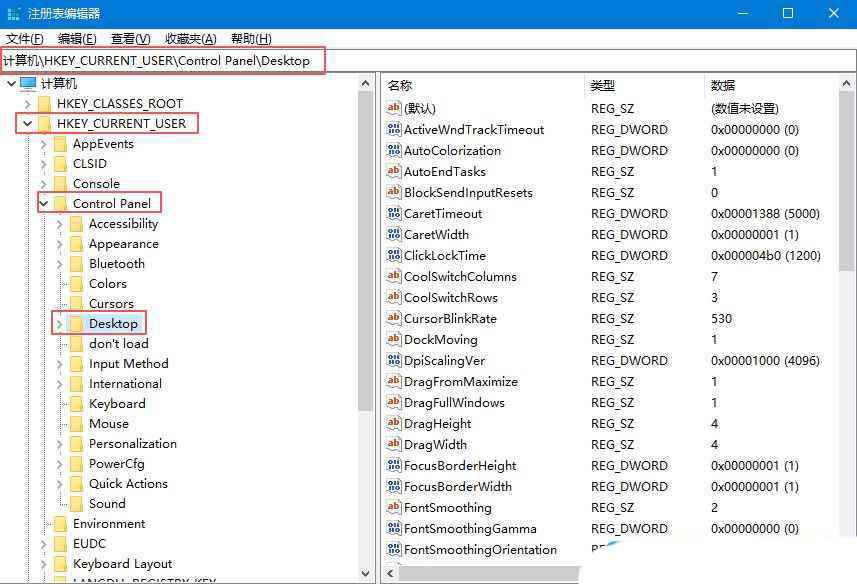
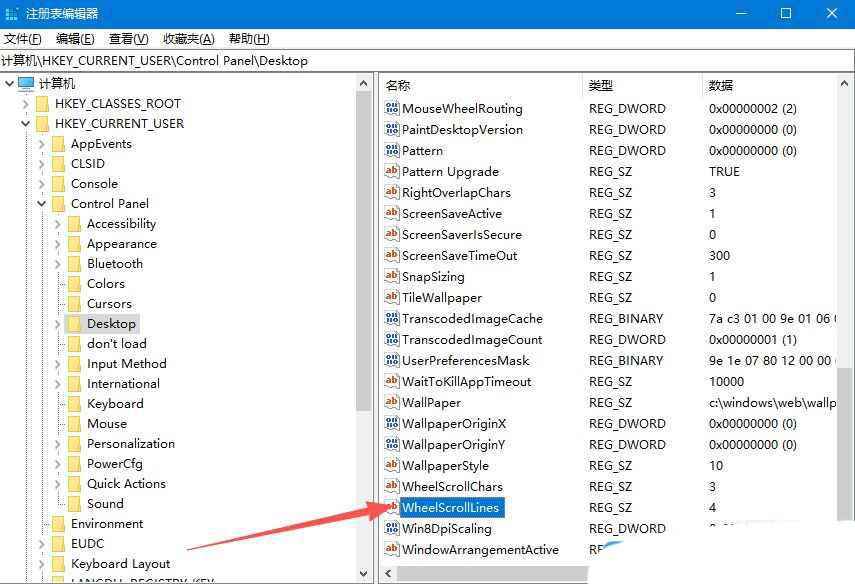
1、首先,按下“Win+R”键打开运行窗口,输入“regedit”命令打开注册表编辑器界面。
2、接着,在打开的界面中,依次点击打开“HKEY_CURRENT_USERControl PanelDosktop”。
3、然后,找到并双击打开右侧的“WheelScrollLines”项。
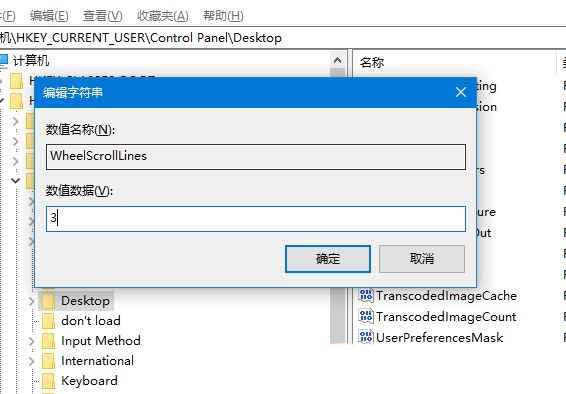
4、随后,在打开的界面中,修改“数值数据”值为3,点击确定即可。
Win7系统的操作方法:
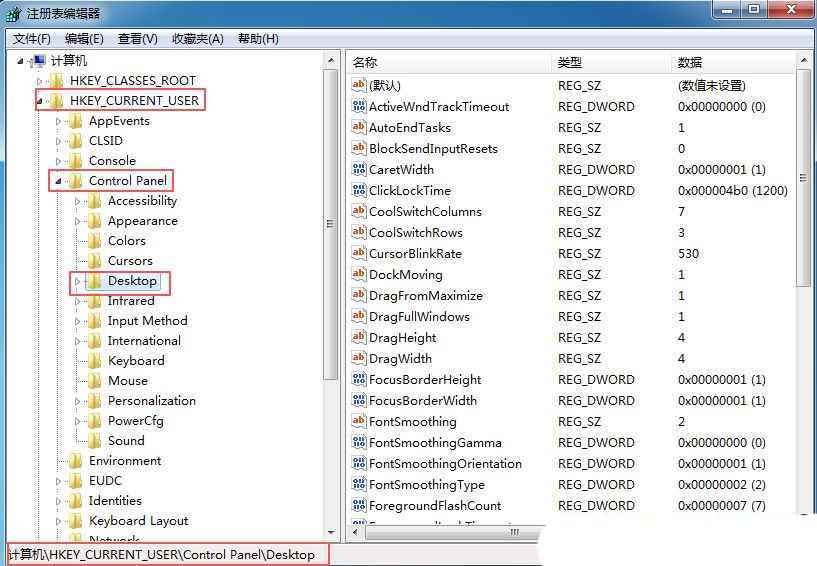
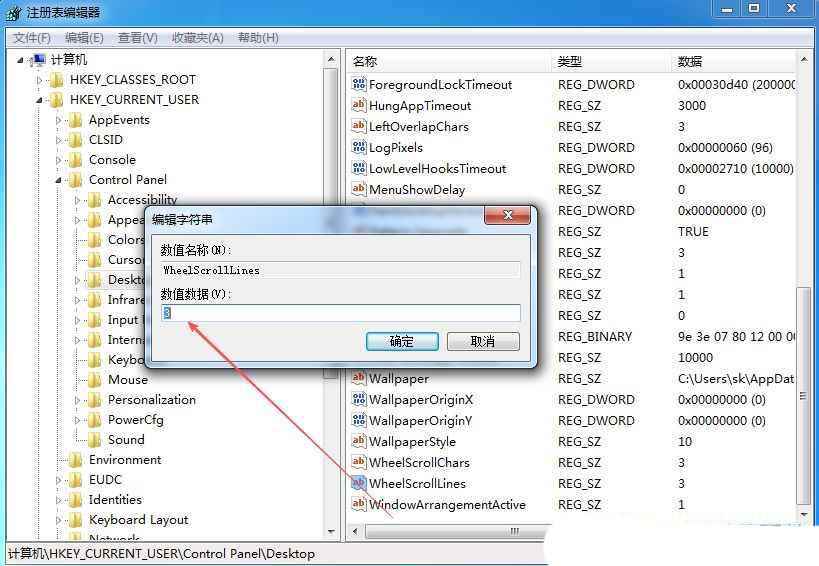
1、首先,按下“Win+R”键打开运行窗口,输入“regedit”命令打开注册表界面。
2、接着,在打开的界面中,依次点击展开“HKEY_CURRENT_USERControl PanelDosktop”。
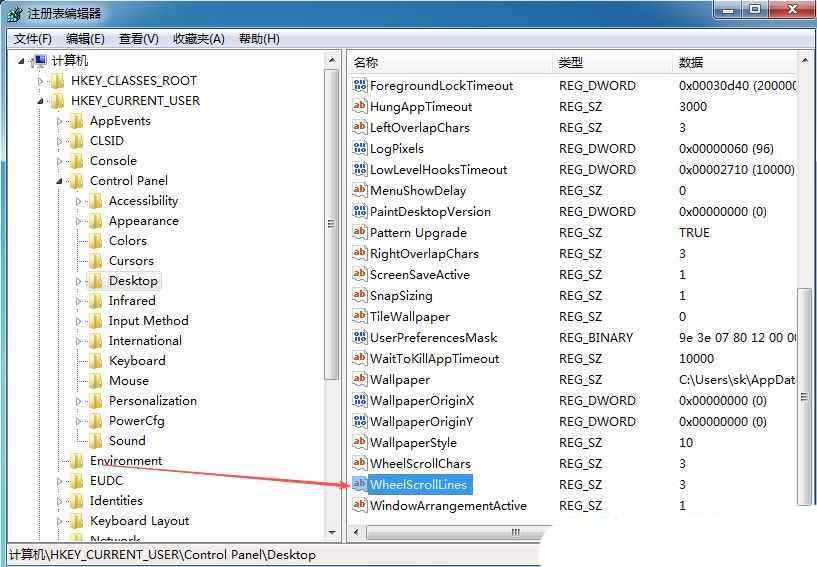
3、然后,找到并双击打开右侧的“WheelScrollLines”项。
4、随后,修改“数值数据”值为3,点击确定即可。
其他原因
除尘清洁
- 关机断电后,用酒精棉签清理滚轮缝隙
- 倒置轻拍震出灰尘,冷风档距15cm吹扫10-15秒
驱动修复
- 通过驱动管理软件检测更新(推荐驱动人生X)
- 品牌鼠标官网下载专属驱动(如罗技G HUB)
- 设备管理器卸载驱动后重启自动重装(Win10/11适用)
接口优化
- 有线款:插拔3次USB口,更换机箱后置接口
- 无线款:更换接收器位置或使用延长线
- 交叉验证:滚轮接其他电脑确认是否硬件故障
|



 发表于 2026-1-24 09:41:46