|
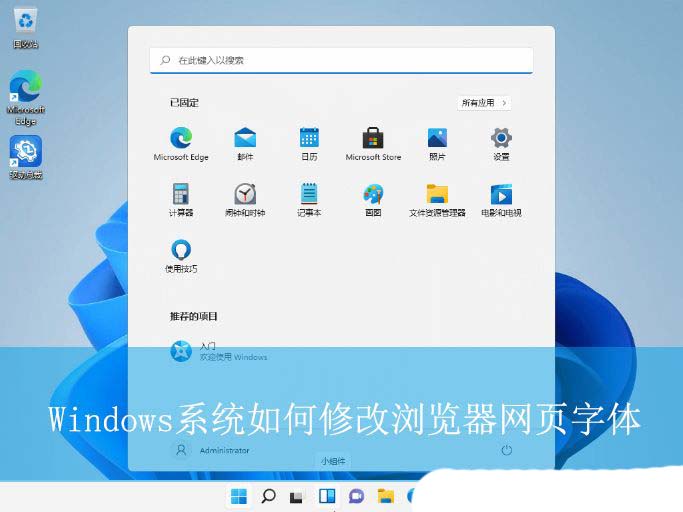
众所周知,Windows系统中自带有许多实用的功能,最近有不少用户想要修改浏览器中网页字体,但不清楚具体如何操作,其实方法非常简单,下面就一起来看看Windows系统修改浏览器网页字体的操作方法吧!
Win11系统的操作方法:
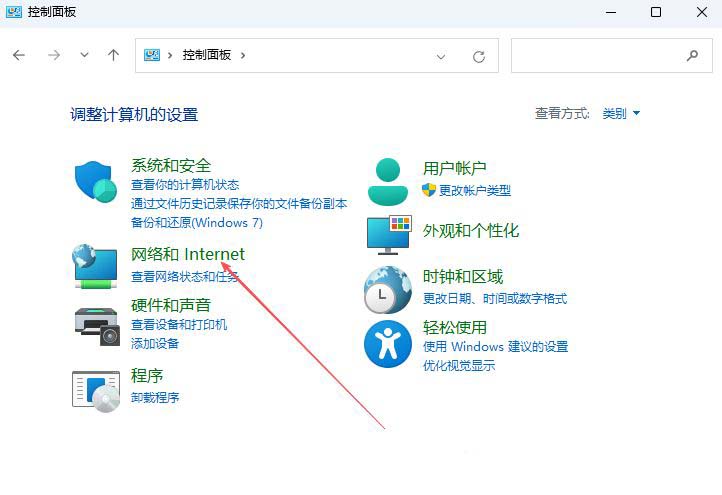
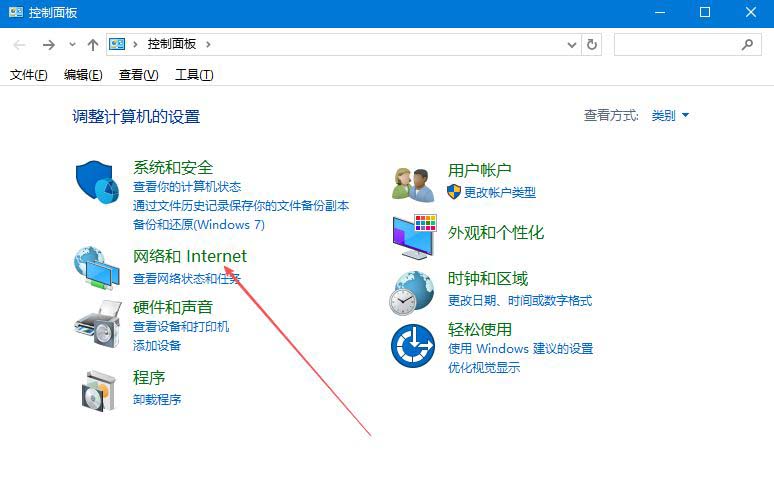
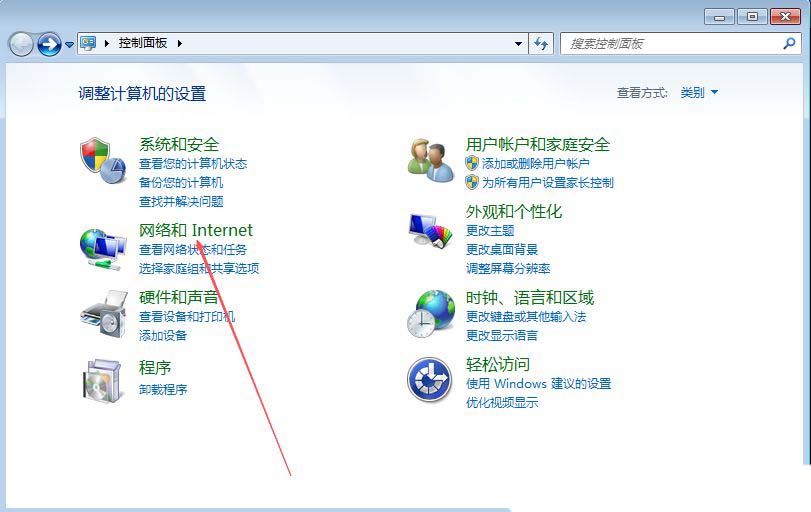
1、首先,打开Win11系统的控制面板界面,选择打开“网络和Internet”设置。
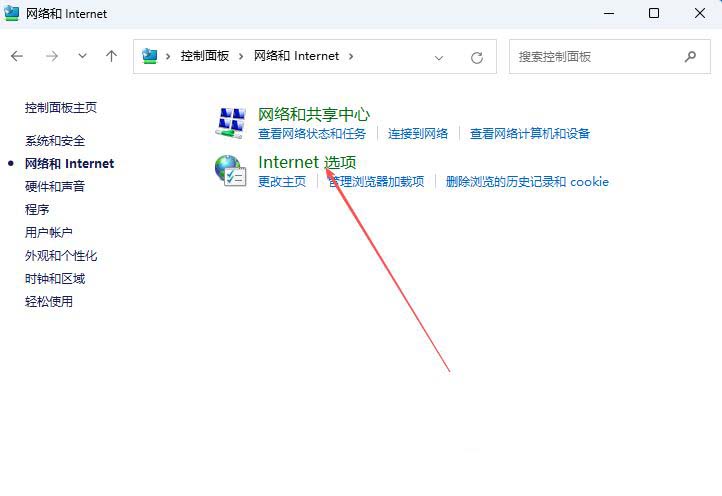
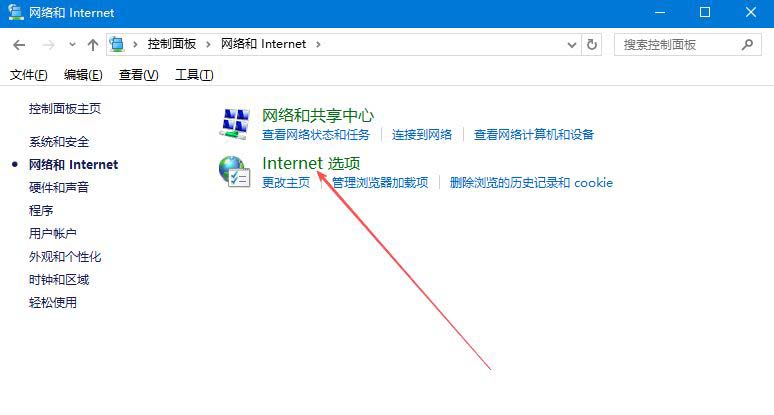
2、接着,点击打开“Internet选项”设置。
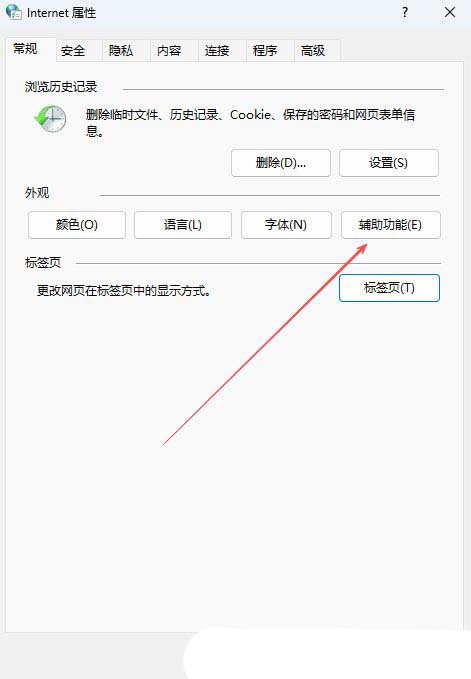
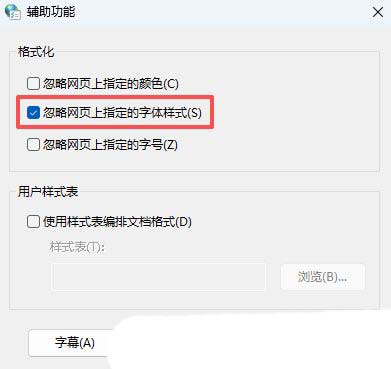
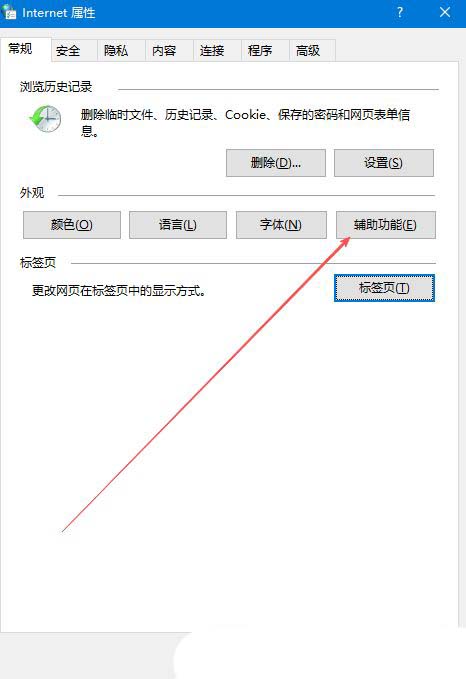
3、然后,继续选择打开“辅助功能”。
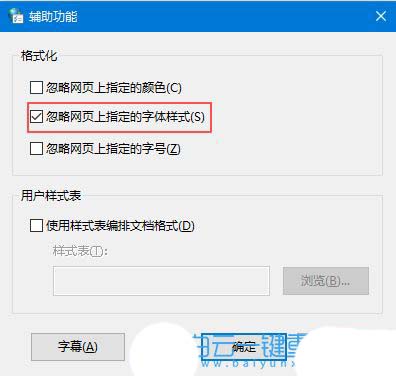
4、随后,在弹窗的窗口中,选择勾选“忽略网页上指定的字体样式”选项。
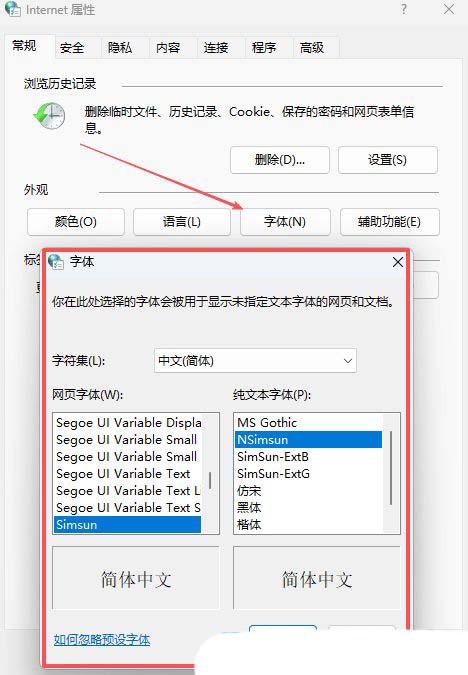
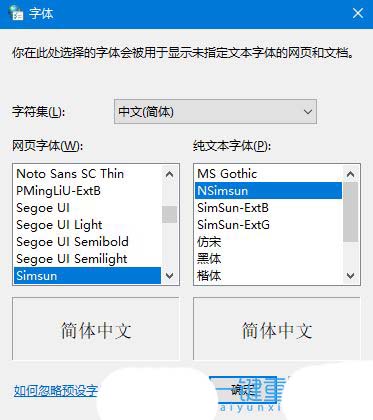
5、此时,再按照自己的习惯选择系统字体,点击确定即可。
Win10系统的操作方法:
1、首先,打开Win10系统的控制面板界面,选择打开“网络和Internet”设置。
2、接着,继续点击打开“Internet选项”设置。
3、然后,在弹出的窗口中,选择打开“辅助功能”。
4、随后,勾选“忽略网页上指定的字体样式”选项。
5、此时,再按照自己的习惯选择系统字体,点击确定即可。
Win7系统的操作方法:
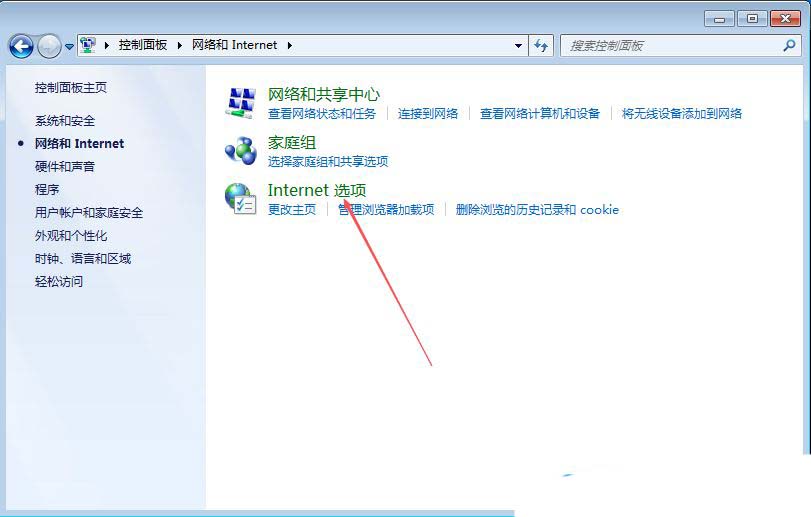
1、首先,打开Win7系统的控制面板界面,选择打开“网络和Internet”设置。
2、接着,选择打开“Internet选项”设置。
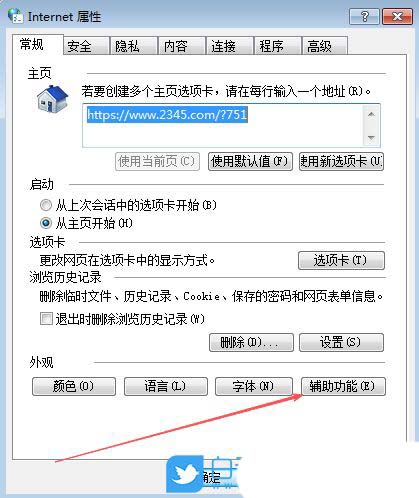
3、然后,在弹出的窗口中,点击打开“辅助功能”设置。
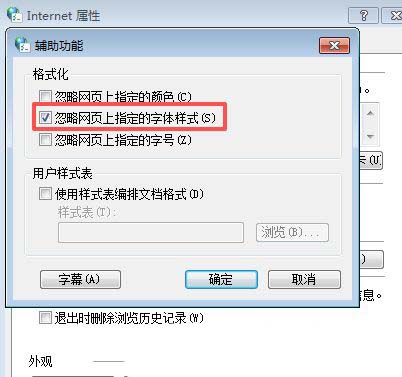
4、随后,选择勾选其中的“忽略网页上指定的字体样式”选项。
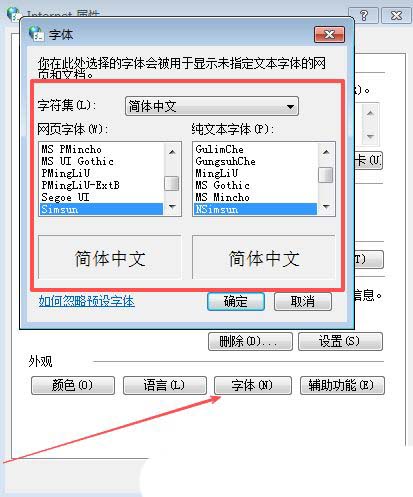
5、此时,再根据自己的习惯选择系统合适的字体,再点击确定即可。
以上就是在电脑中更换浏览器上字体的具体步骤,是不是很简单。 |



 发表于 2026-1-24 10:28:53