6
0
18
技术1级
使用道具 举报
本版积分规则 发表回复 回帖并转播 回帖后跳转到最后一页
相关侵权、举报、投诉及建议等,请发 E-mail:qiongdian@foxmail.com
Powered by Discuz! X5.0 © 2001-2026 Discuz! Team.



 发表于 2014-7-10 10:27:10
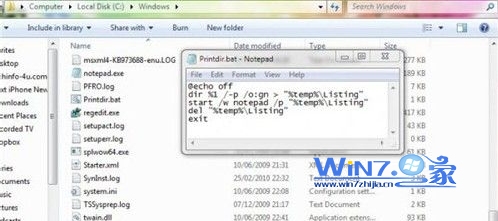
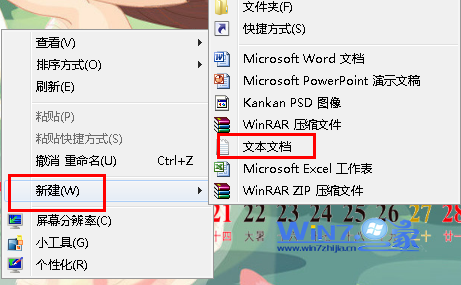 2、然后将下面的代码复制粘贴进去,
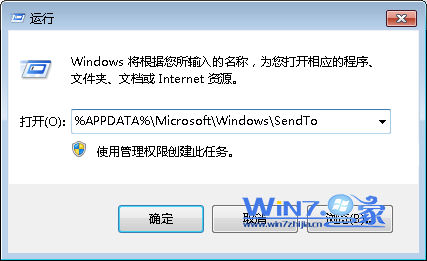
 4、接着打开开始菜单中运行对话框,输入“%APPDATA%\Microsoft\Windows\SendTo”,然后回车;
 5、然后在打开的文件夹中鼠标右击新建一个快捷方式,输入“%windir%\Printdir.bat”作为项目所在的位置,点击下一步命名输入“Print Directory Listing”即可;