|
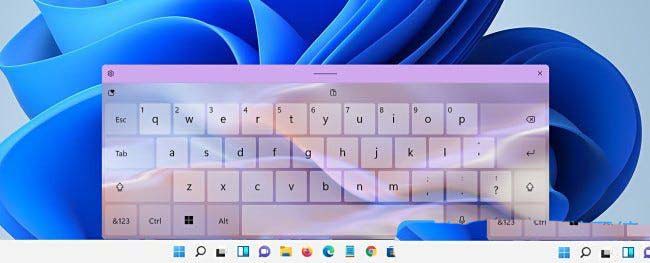
众所周知,Windows系统中自带有许多有趣的功能,最近有不少用户想要更改触摸键盘主题,但不清楚具体如何操作,其实方法非常简单,下面就一起来看看Windows系统更改触摸键盘主题的操作方法吧!
Win11系统的操作方法:
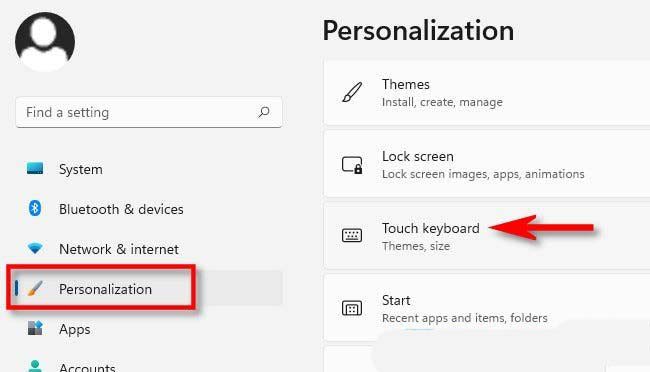
1、首先,打开Win11系统的设置界面,依次点击“个性化-触摸键盘”设置。
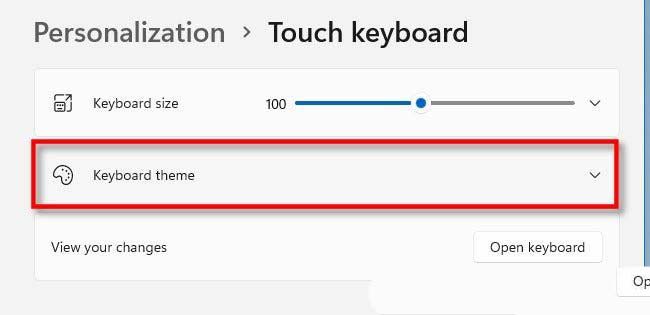
2、接着,继续点击打开“键盘主题”设置。
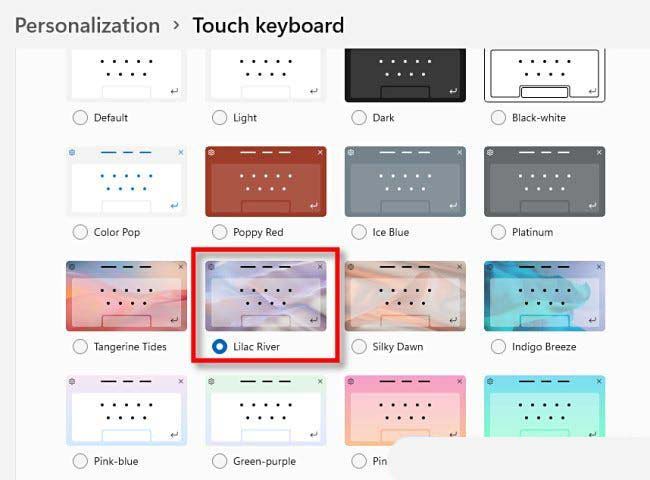
3、然后,根据自己喜好选择一个主题。
Win10系统的操作方法:
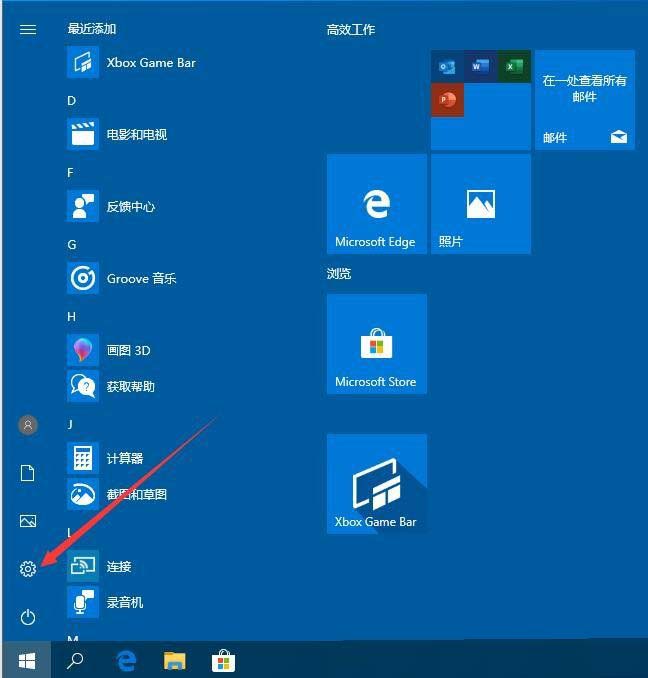
1、按 Win 键,或点击左下角的开始菜单,在打开的菜单项中,点击开关按钮上的齿轮状图标,这个就是设置;
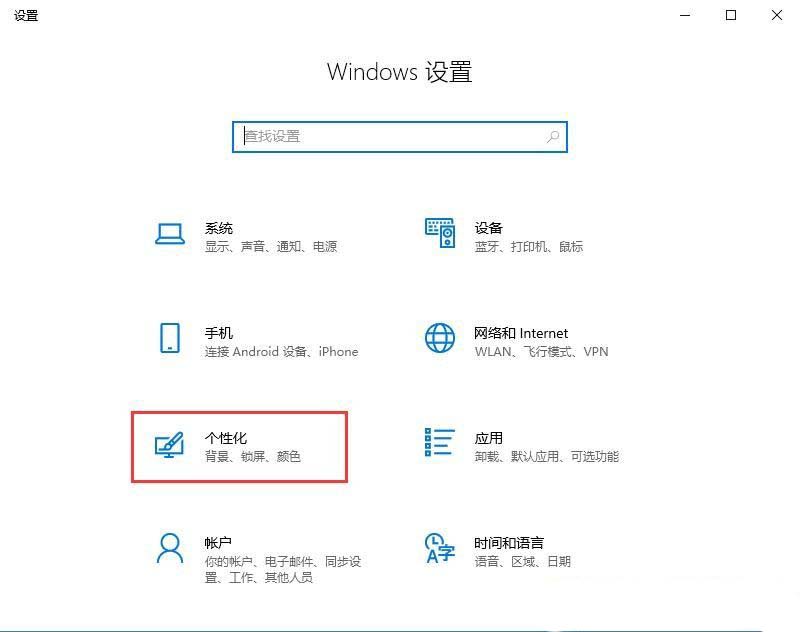
2、Windows 设置窗口中,搜索框可以查找设置,也可以找到并点击个性化(背景、锁屏、颜色);
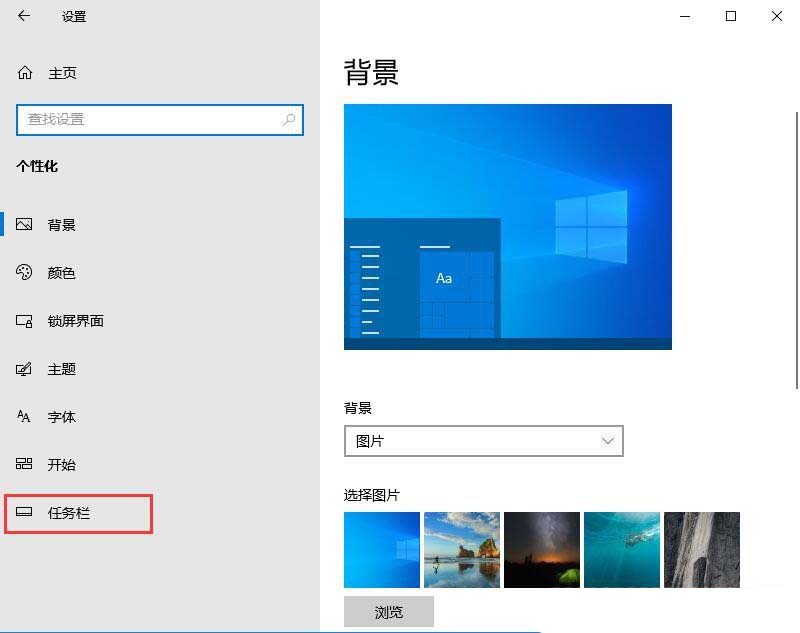
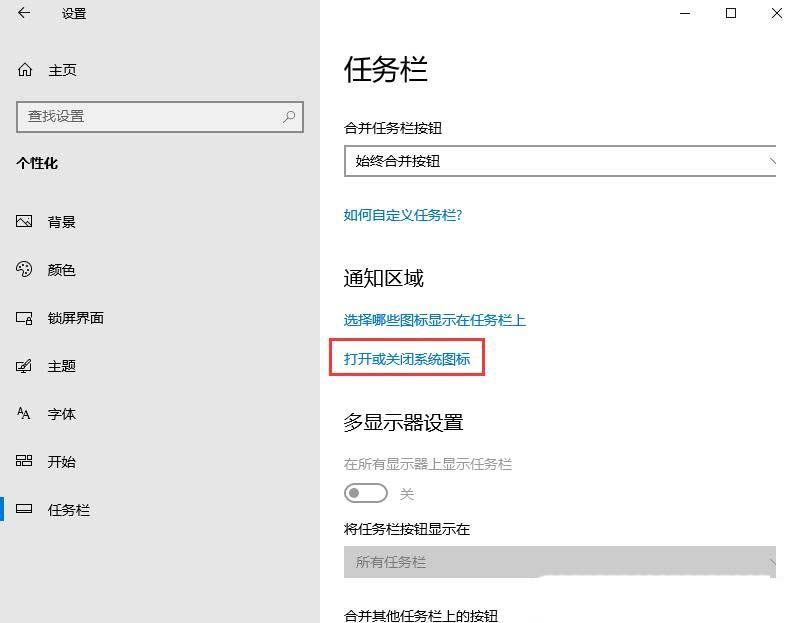
3、个性化主页设置窗口中,点击左侧的任务栏选项;
4、在任务栏界面中,点击打开或关闭系统图标选项;
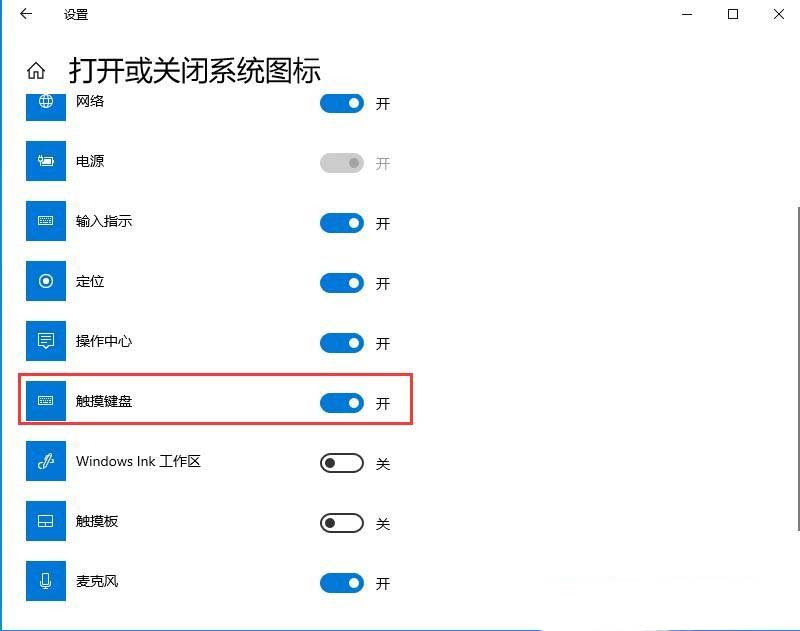
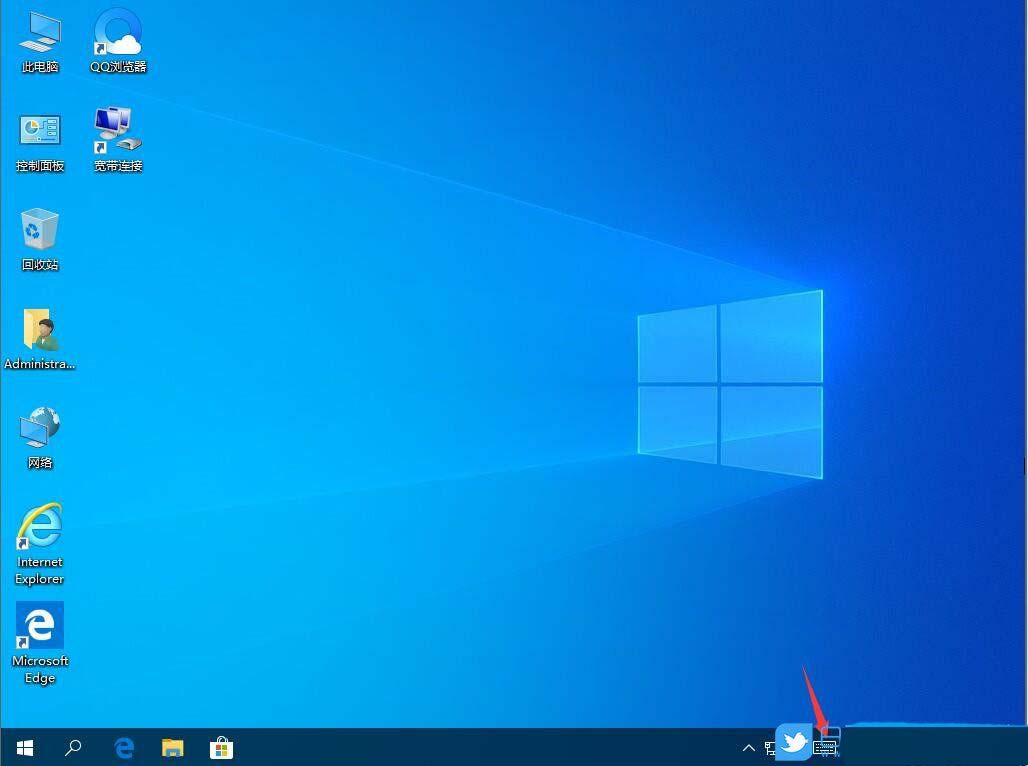
5、打开或关闭系统图标窗口中,点击打开触摸键盘选项开关,这样任务栏就会显示触摸键盘图标,触摸键盘就可以运行显示。如果你要关闭这个功能的话,只需关闭开关即可;
推荐阅读:
|



 发表于 2026-3-16 14:25:08