|
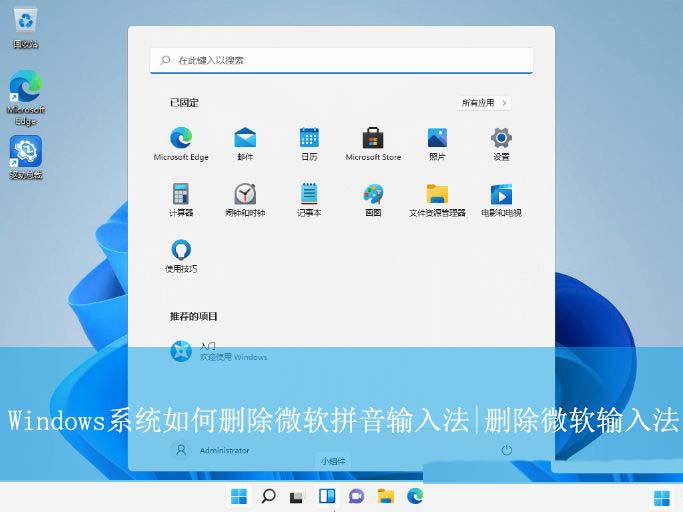
众所周知,Window系统中自带有许多功能,其中就包括有输入法,但很多用户都会根据习惯去选择安装第三方的输入法,因此想要删除系统自带的输入法,却不清楚具体如何操作,其实方法非常简单,下面就一起来看看Windows系统删除微软拼音输入法的操作方法吧!
推荐阅读:mac怎么卸载第三方输入法? macOS移除和卸载第三方输入法的教程
Win11系统的操作方法:
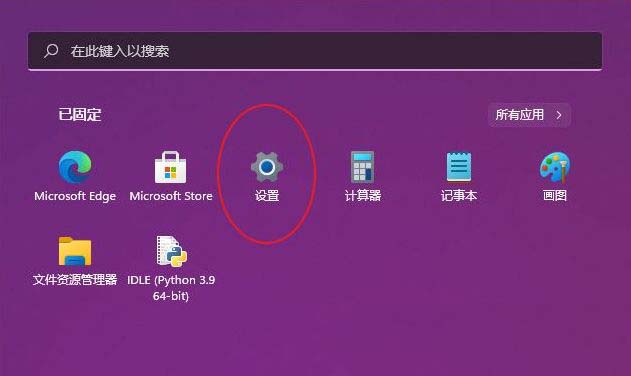
1、按 Win 键,或点击任务栏上的开始图标,然后在已固定的应用中,找到并点击设置;
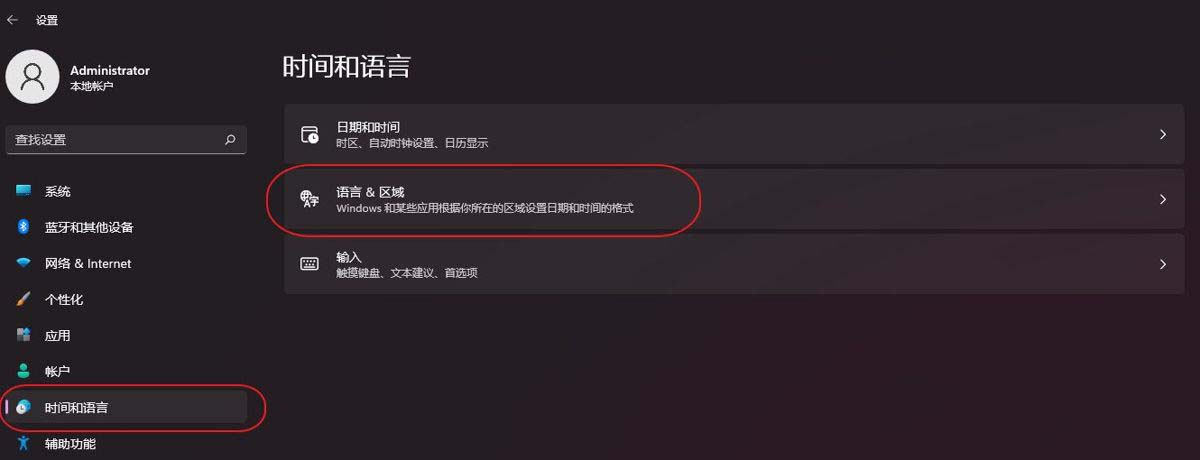
2、设置(Win+i)窗口,左侧点击时间和语言,右侧点击时间和语言下的语言 & 区域(Windows 和某些应用根据你所在的区域设置日期和时间的格式);
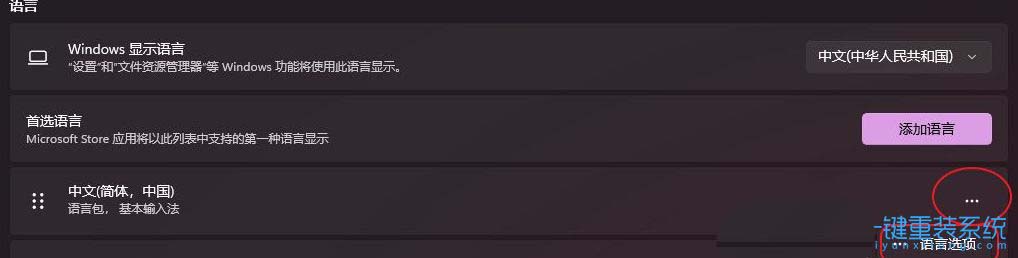
3、语言下
找到中文(简体,中国),并点击右侧的“···”,展开选项
再点击进入“···语言选项”
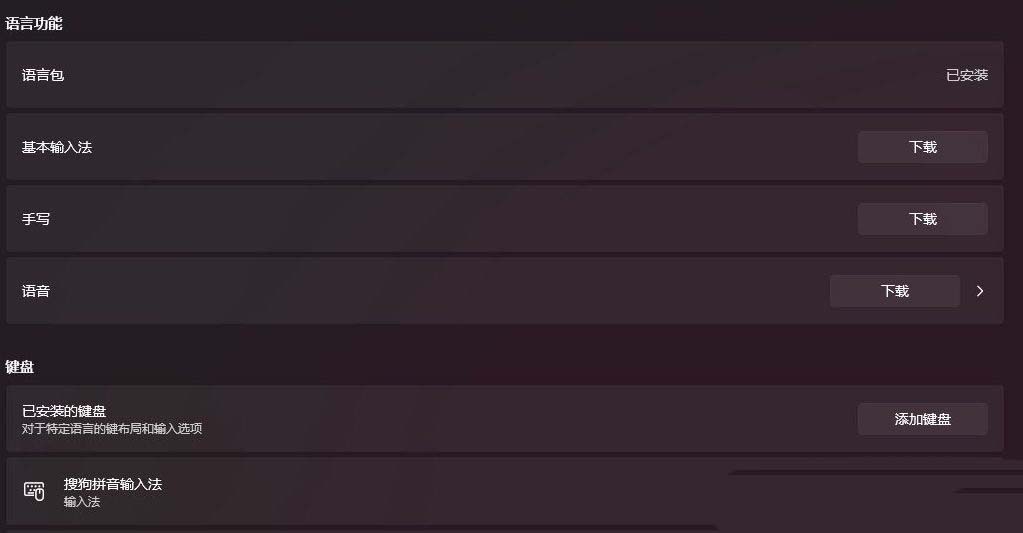
4、键盘下
找到微软拼音,并点击右侧的“···”,展开选项
点击删除,微软输入法就可以成功删除了
Win10系统的操作方法:
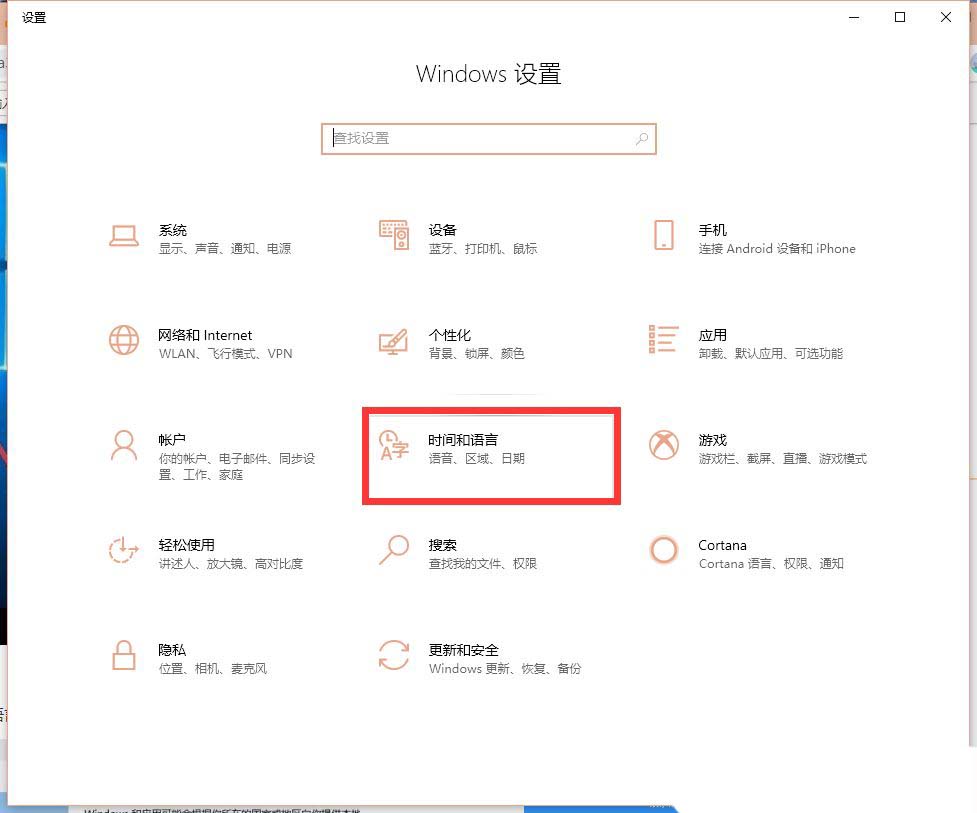
1、按 Win + i 组合键,打开Windows 设置,搜索框可以查找设置,也可以直接点击时间和语言(语音、区域、日期);
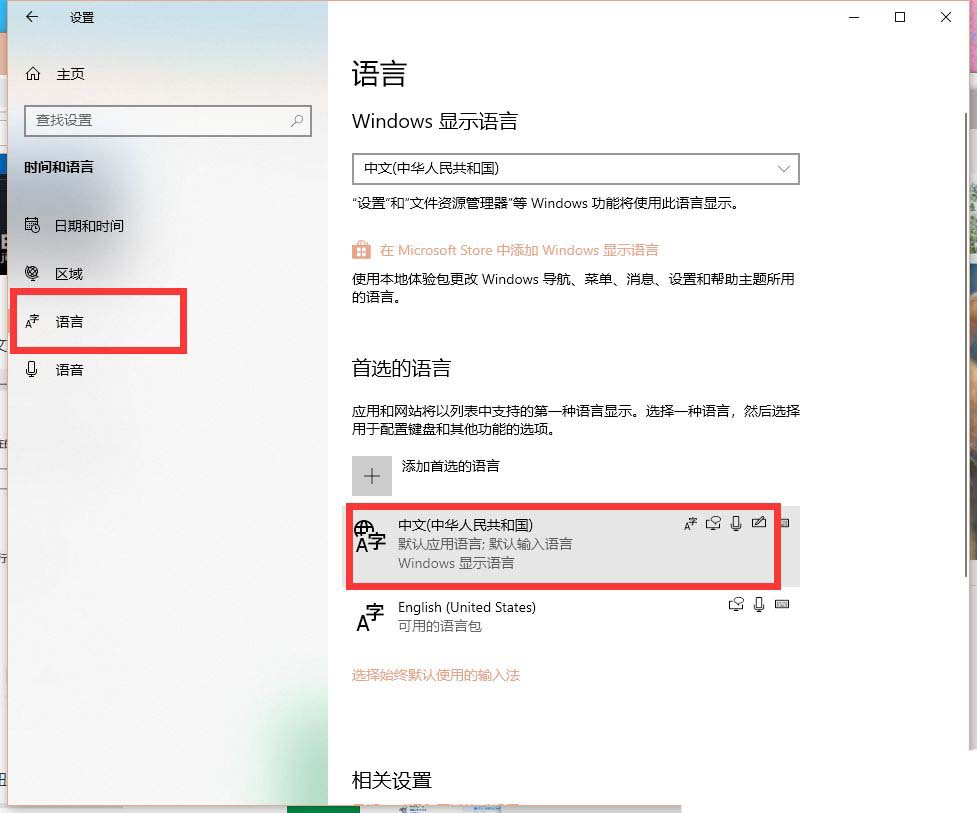
2、时间和语言主页设置窗口中,左侧点击语言;
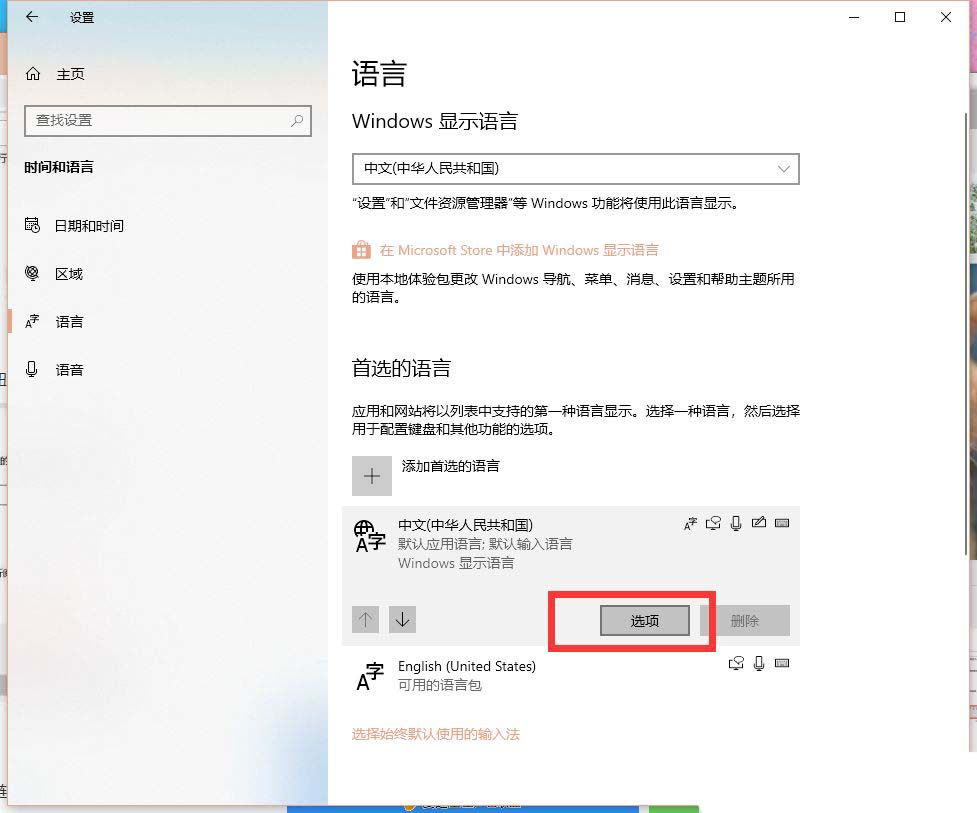
3、点击语言,找到中文,点击选项;
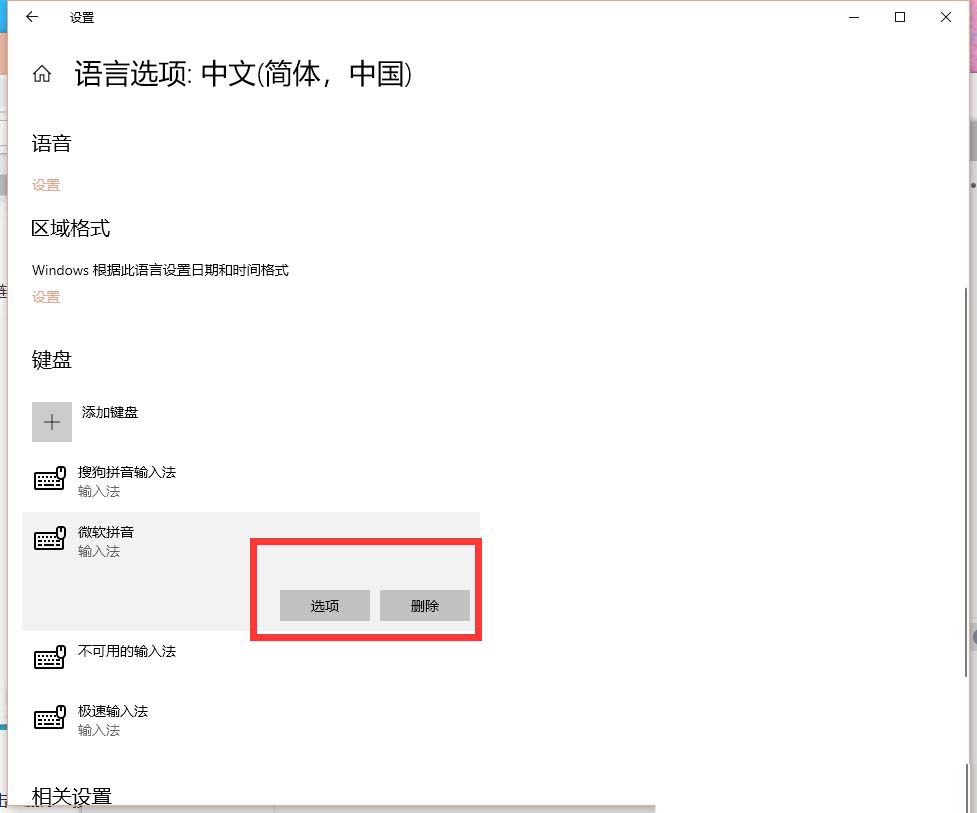
4、语言选项:中文(简体,中国),点击键盘下的微软拼音输入法,再点击删除即可;
推荐阅读:输入法的选字框不见了怎么办? Windows输入法打字不显示选字框解决方法 |



 发表于 2025-9-23 08:39:06