8
0
24
技术1级
使用道具 举报
本版积分规则 发表回复 回帖并转播 回帖后跳转到最后一页
相关侵权、举报、投诉及建议等,请发 E-mail:qiongdian@foxmail.com
Powered by Discuz! X5.0 © 2001-2026 Discuz! Team.



 发表于 2014-7-4 11:25:07
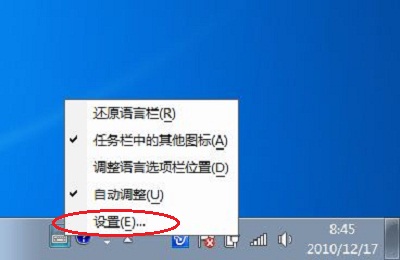
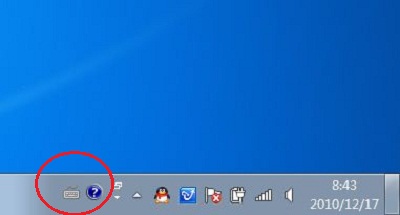 第一、 在这个输入法图标上面点击鼠标右键,弹出菜单中点击“设置”;
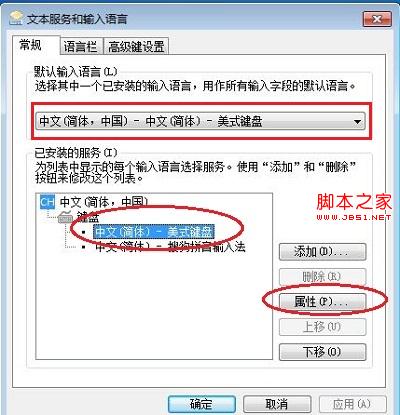
 第二、在弹出的“文本服务和输入语言窗体里面”,点击“中文(简体)---美式键盘”,这时,右边的属性按钮就可以点击了。点击那个属性按钮;
 第三、在打开的键盘布局预览窗口里面,点击“更改图标(C)”按钮;
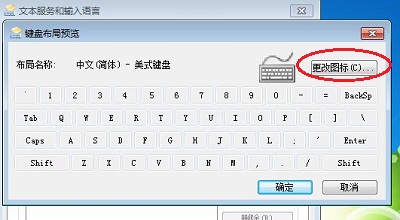 第四、现在可以使用罗列出来的图标(选中一个图标一路点击确定即可),也可以点击“浏览”指定使用外部的图标文件;
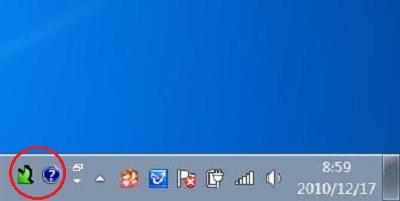
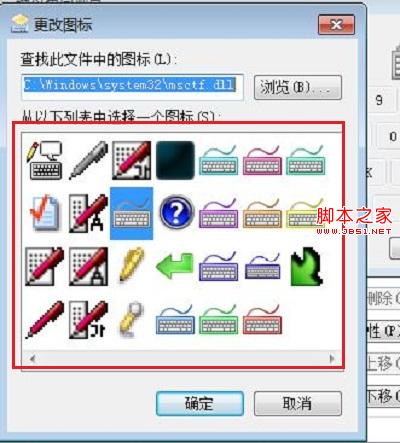 第五、更改完后的效果。