8
0
24
技术1级
使用道具 举报
本版积分规则 发表回复 回帖并转播 回帖后跳转到最后一页
相关侵权、举报、投诉及建议等,请发 E-mail:qiongdian@foxmail.com
Powered by Discuz! X5.0 © 2001-2026 Discuz! Team.



 发表于 2012-11-1 03:30:54
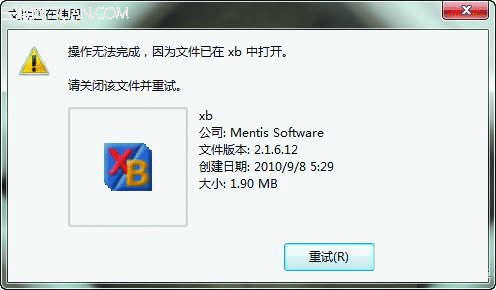 此时,如果在重启系统后,仍然因为同样的原因而无法删除需要删除的文件资源,大家也许会在网上去找一些文件删除工具来达到删除的目的。其实,如果你使用的是Win7操作系统的话,那么无须使用额外的工具即可完成被占用文件资源的删除工作,步骤如下:
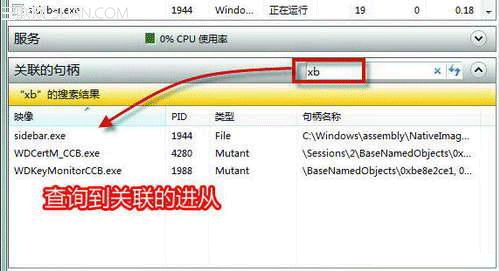 怎么样,经过这一介绍,大家是否发现在Win7中删除已被占用的文件资源是不是非常简单呢?如果你也遇到这样的问题,不妨参照一下本文所介绍的方法。