8
0
24
技术1级
使用道具 举报
本版积分规则 发表回复 回帖并转播 回帖后跳转到最后一页
相关侵权、举报、投诉及建议等,请发 E-mail:qiongdian@foxmail.com
Powered by Discuz! X5.0 © 2001-2026 Discuz! Team.



 发表于 2013-12-17 22:49:50
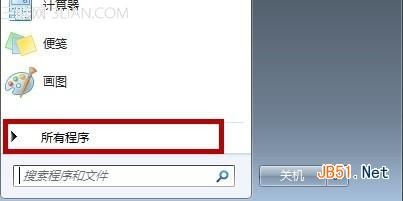 ②然后我们用鼠标左键点击“附件”,如下图:
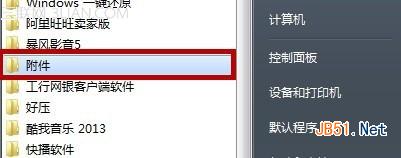 进入附件
进入附件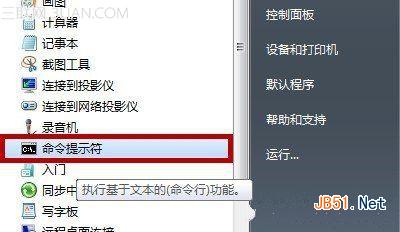 下面我为大家介绍第二种方法:
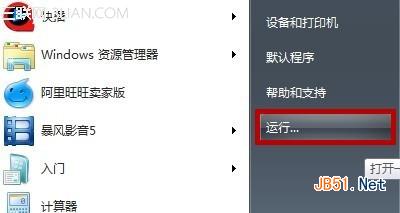 ②在打开的“运行”对话框中输入cmd。然后按回车即可出现命令提示符。
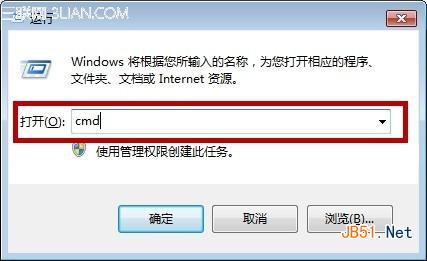 ③然后按回车即可出现命令提示符。
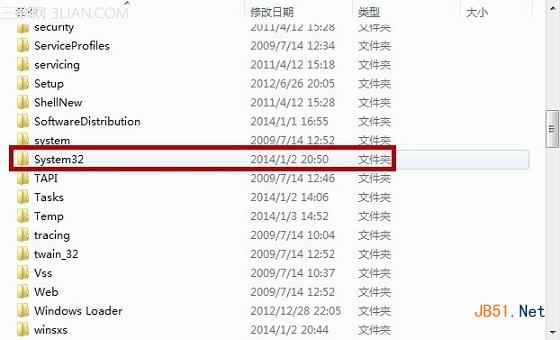
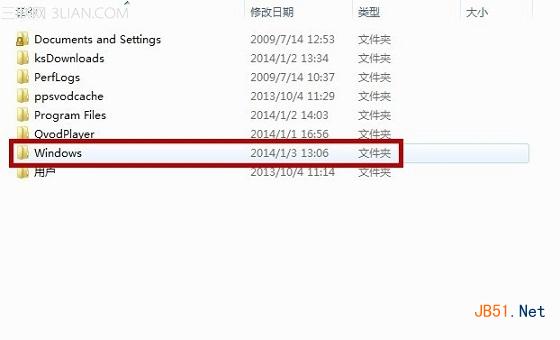 ③进入“Windows”文件夹之后,我们再点击进入“System32”文件夹。
 其实还有很多方法可以打开命令提示符,小编在这里就不逐个介绍了!有时使用“命令提示符”执行一些操作比用Windows的窗口化操作速度会快很多,所以还是我们应该掌握它的基本用法。
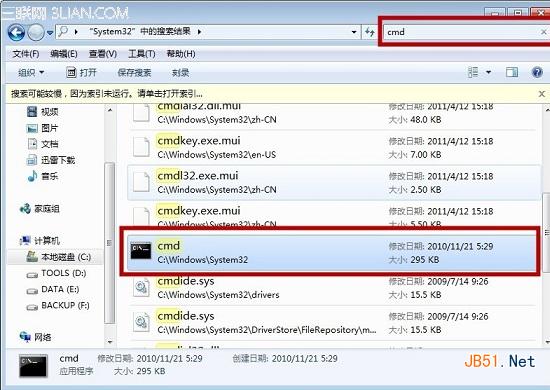
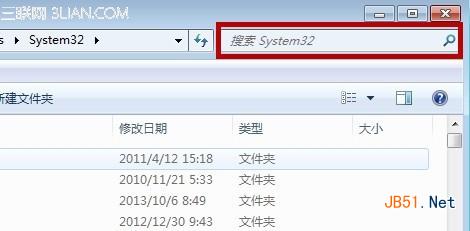 ⑤在搜索对话框中输入“cmd”然后回车,操作系统就开始执行搜索功能。搜索完毕后,我们可以在搜索结果中找到“cmd.exe”的可执行程序,用鼠标左键双击它就可以打开命令提示符程序。
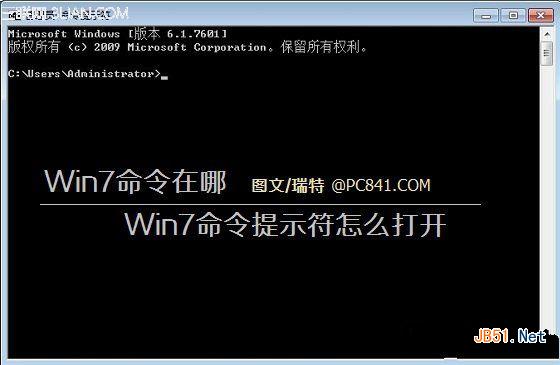
 通过Windows的窗口界面并不能完成所有操作,有时还必须使用命令提示符,在其中执行相应的命令才能完成相应的操作。