查看: 1032|回复: 0

[教程] 解决Win7/Win8系统无法上网问题 需更改网络配置

[复制链接]

8

主题

0

回帖

24

积分

技术1级

金币
16
阅读权限
10
精华
0
威望
0
贡献
0
在线时间
0 小时
注册时间
2011-1-6
QQ
发表于 2013-11-25 20:55:51 | 显示全部楼层 |阅读模式
有时我们在使用Win7/Win8操作系统时会遇到无法上网的情况,表现为在电脑右下角的网络小图标有个小叹号,出现这样的情况,大家通常回去看自家的路由器是否出现问题,看看上面的灯是否正常亮着,最后重启路由器,可结果还是上不去网,这时有的人会想是不是自己的电脑出现了什么问题呢?
对于这样的问题,其实不是这样,电脑有时会很顽皮,你只要更改一下电脑的网络配置,然后就可以轻松的上网了。下面给大家介绍一下,如何快速处理这方面的问题,让你也成为一名电脑工程师。

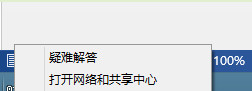
1、 右键点击桌面的右下角网络小图标。

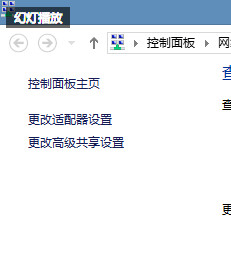
2、 单击打开网络和共享中心。在右上角有个更改适配器设置,在这里就可以看到你的网络连接状况。

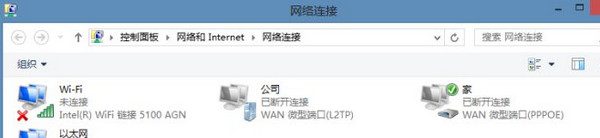
3、 单击更改适配器设置。这里显示了包括你的wifi的网络连接。

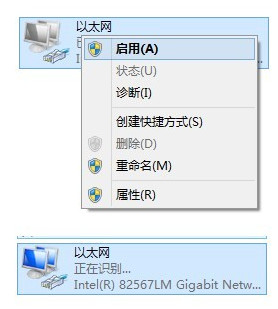
4、 在这里我们可以看到以太网网络连接,这就是你插入网线后显示可以上网的一个标识如果像上图一样就表明你已经断开连接了,这时要怎么处理呢。
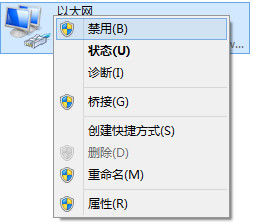
5、 如何重新设置网络连接。右键点击以太网,然后点击禁用,当图标显示灰色的时候再右键点击,启用然后回到桌面,网络会重新配置,这样就轻松的解决了上不去网的困难。


这样等待重新启用就可以了。这样就可以上网了,这种方法不仅适用于有线连接,同时无线上网也是同样适用的,步骤也和上述说明是一样的。
回复

使用道具 举报

您需要登录后才可以回帖 登录 | 立即注册

本版积分规则

相关侵权、举报、投诉及建议等,请发 E-mail:qiongdian@foxmail.com

Powered by Discuz! X5.0 © 2001-2026 Discuz! Team.

在本版发帖返回顶部