查看: 611|回复: 0

[教程] Win7系统中如何使用命令 一分钟让你成Win7命令行高手

[复制链接]

7

主题

0

回帖

21

积分

技术1级

金币
14
阅读权限
10
精华
0
威望
0
贡献
0
在线时间
0 小时
注册时间
2011-1-4
QQ
发表于 2012-4-19 18:11:45 | 显示全部楼层 |阅读模式
小编非常羡慕那些将系统命令“运用如飞”的电脑高手,这种羡慕从DOS时代开始, Windows 98、Windows XP一直延续到现在的Windows 7。小编很是奇怪,那些系统命令,他们都是如何知道并记住的呢?直到前两天,小编的电脑出现了点问题,我的一位精通电脑的朋友帮我检查电脑时,我发现Windows 7系统中,用户可以通过“系统配置”程序,查看最为常用的系统命令。
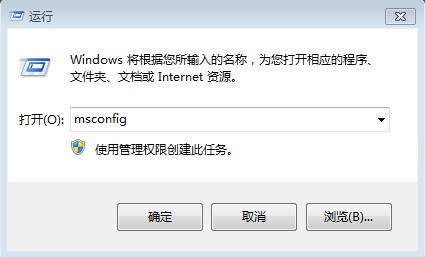
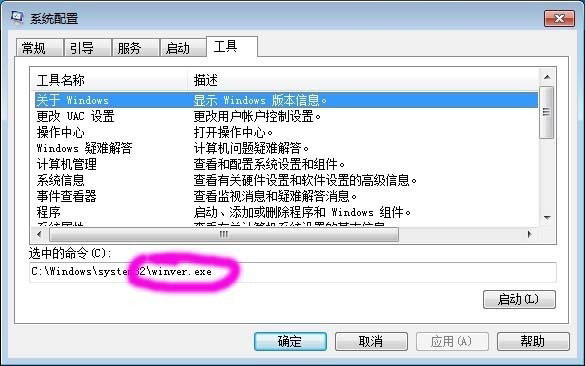
点击Win7开始按钮,在“搜索程序和文件”中输入“msconfig”,回车打开“系统配置”窗口,切换到“工具”标签下,然后用鼠标任意选中某工具名称。此时,在“选中的命令”栏中即可出现对应的命令路径(如下图)。其中,红色圆圈内就是对应的调用某系统组件、功能等的命令。

也许还有用户不明白,我知道这些命令有什么用处么?别着急,我给大家举个例子。假如现在你需要卸载某软件,按照常规的方法,需要依次进入“开始按钮→控制面板→程序和功能”,然后才能进行卸载。
而如果你知道打开“程序和功能”的对应的命令,你就可以直接在“开始”按钮处的“搜索程序和文件”中输入“appwiz.cpl”,回车后就可以打开卸载软件的窗口。
利用“系统配置程序”查看常用的Windows 7系统命令,达到快速调用系统功能或组件的方式,这种方式体现出来的不只是快捷和方便,更能体现用户对系统认知和掌握的熟悉程度。也可以让一些小白们羡慕不已哦!
相关链接:dos命令大全 分享黑客必知的DOS命令
回复

使用道具 举报

您需要登录后才可以回帖 登录 | 立即注册

本版积分规则

相关侵权、举报、投诉及建议等,请发 E-mail:qiongdian@foxmail.com

Powered by Discuz! X5.0 © 2001-2026 Discuz! Team.

在本版发帖返回顶部