查看: 929|回复: 0

[Win8] 使用Win8自带组件Hyper-V创建虚拟机图文教程

[复制链接]

9

主题

0

回帖

27

积分

技术1级

金币
18
阅读权限
10
精华
0
威望
0
贡献
0
在线时间
0 小时
注册时间
2011-1-5
QQ
发表于 2014-4-24 11:53:36 | 显示全部楼层 |阅读模式
  创建虚拟机的方法有很多种,不过你可知道Win8自带的组件也能创建虚拟机吗?其实Win8系统首次将企业用的自带组件Hyper-V功能集成在了个人系统中,它的功能与VMware及VirtualBox等虚拟机软件类似,且在功能上有它卓越的地方,有了Hyper-V,我们就能方便直接的的创建虚拟机了。
  Win8中使用Hyper-V功能要求如下:
  系统要求:32位和64位的Windows 8均可开启Hyper-V功能,但是只有64位的Windows 8可以创建虚拟机,32位的系统却不可以,只能进行虚拟机的链接。由于32位系统支持的最大内存不过4G,即使开启了虚拟机功能,也不会获得很好的使用体 验,所以在32位系统中取消了虚拟机的功能。
  设备要求:Hyper-V需要具有二级地址转换(SLAT)且支持虚拟化CPU(AMD-V或Intel-VT)。
  启用Win8的Hyper-V功能
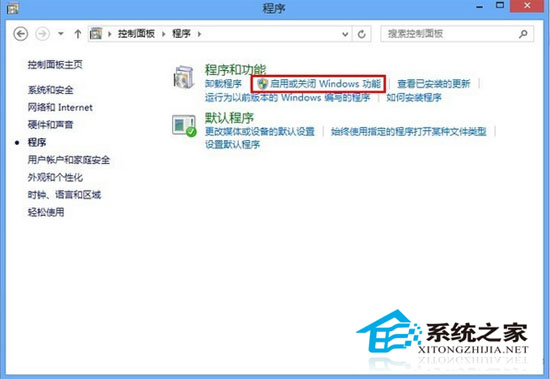
  在Win8系统中Hyper-V功能缺省设置为关闭,我们首先需要启用该功能。首先进入Win8系统的控制面板,选择“程序”。在“程序”面板中选择“启用或关闭Windows功能”。

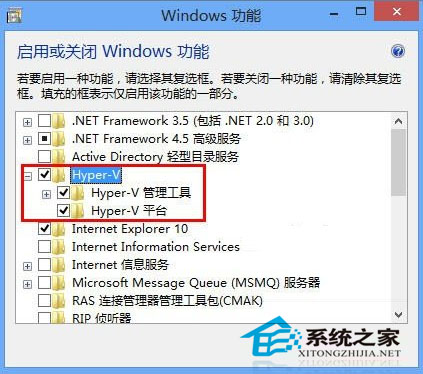
  在“Windows功能”对话框中勾选“Hyper-V”功能选项,并点击“确定”。
  注:如果系统和硬件条件不满足,“Hyper-V”功能选项会显示为灰色不可选。

  开始Win8系统的Hyper-V功能之后,需要重启系统,这样才能完成Windows 虚拟机监控程序和虚拟机管理服务的启动。重启Win8系统之后可以在开始屏幕中看到Hyper-V相关的应用磁贴。
  以上我们简单介绍了Win8系统中自带的Hyper-V功能以及如何创建虚拟机,由于Hyper-V支持虚拟交换机功能,虚拟系统里的网卡必须接入虚拟交换机后才能连接网络。Win8的这个功能对一些需要用到虚拟机的朋友提供了不少方便,感兴趣的朋友不妨尝试一下吧。
回复

使用道具 举报

您需要登录后才可以回帖 登录 | 立即注册

本版积分规则

相关侵权、举报、投诉及建议等,请发 E-mail:qiongdian@foxmail.com

Powered by Discuz! X5.0 © 2001-2026 Discuz! Team.

在本版发帖返回顶部