9
0
27
技术1级
使用道具 举报
本版积分规则 发表回复 回帖并转播 回帖后跳转到最后一页
相关侵权、举报、投诉及建议等,请发 E-mail:qiongdian@foxmail.com
Powered by Discuz! X5.0 © 2001-2026 Discuz! Team.



 发表于 2013-1-14 00:21:54
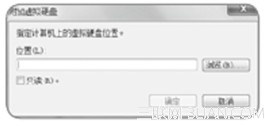 步骤2:指定好虚拟硬盘路径后,下一步会提示虚拟磁盘已经连接,点击“确定”,这样在“计算机”中,消失的分区就回来了。
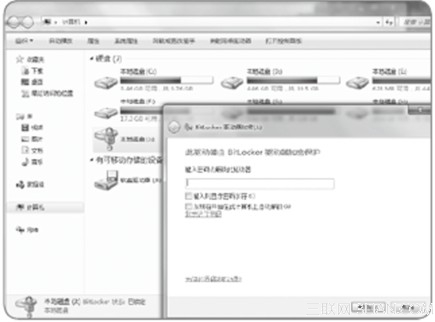
 步骤3:打开分区,将会提示你需要密码才能解锁,不知道密码的windows7系统用户将无法访问。至此,我们可以说加密工作得到全面执行和验证,你可以放心将你的隐私文件“藏”在虚拟硬盘了。
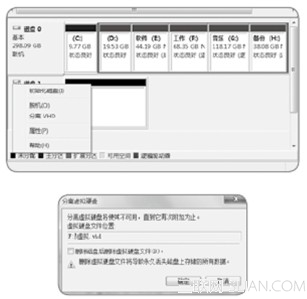
 提示:如果你不想使用虚拟硬盘了,该如何取消此功能呢?直接删除是行不通的,建议大家先删除或者转移掉虚拟磁盘中的文件,然后在磁盘管理中点击右键菜单选择“分离VHD”,之后在打开的窗口中会让你指定虚拟磁盘的路径,可以同时勾选“刪除磁盘后删除虚拟硬盘文件”,这样,你的电脑又恢复如初了。