查看: 444|回复: 0

[Win8] Win8软键盘在哪 Win8.1屏幕键盘打开方法图解

[复制链接]

8

主题

0

回帖

24

积分

技术1级

金币
16
阅读权限
10
精华
0
威望
0
贡献
0
在线时间
0 小时
注册时间
2011-1-6
QQ
发表于 2013-11-4 04:23:03 | 显示全部楼层 |阅读模式
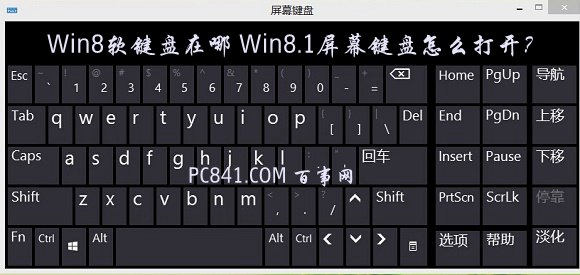
有的时候,我们的电脑键盘损坏或者某个按键失灵又或者需要打一些特殊符号的时候,我们通常会用到Windows系统自带的软键盘。在XP和Win7系统中,我们可以通过在开始菜单的附件中找到“屏幕键盘”,但对于最新的Win8/Win8.1系统而言,由于无法直接找到开始菜单,因此很多用户不知道Win8软键盘在哪,因此也就无法知道Win8.1屏幕键盘怎么打开了。接下来本文主要针对Win8、Win8.1用户介绍下屏幕键盘大打开方法。

尽管没有了传统的开始菜单,不过大家依然可以借助Win8、Win8.1强大的搜索功能,快速找到Win8.1屏幕键盘,具体方法如下:
1、将鼠标放置在电脑屏幕右下角,然后缓慢向上移动,之后会弹出如下图所示的设置操作框,然后我们点击“搜索”,如下图所示:

注:如果电脑键盘可用的话,可以直接使用 Win + S 组合快捷键呼出搜索框。
2、接下来在搜索框中键入“屏幕键盘”然后下方就可以找到,我们点击下方第一个带图标的“屏幕键盘”应用就可以打开Win8/Win8.1的屏幕键盘了,如下图所示:

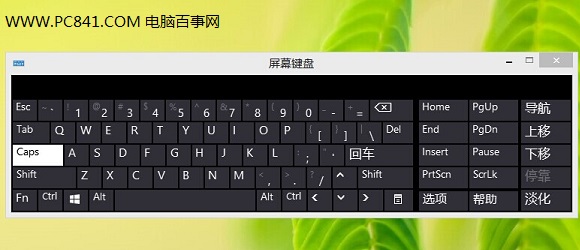
3、打开屏幕键盘的效果,如下图所示:

最后我们就可以借助屏幕键盘完成一些文字键入或者打出一些特殊的符号了。
以上就是Win8软键盘在哪及Win8.1屏幕键盘打开方法图解,希望对大家有所帮助!
回复

使用道具 举报

您需要登录后才可以回帖 登录 | 立即注册

本版积分规则

相关侵权、举报、投诉及建议等,请发 E-mail:qiongdian@foxmail.com

Powered by Discuz! X5.0 © 2001-2026 Discuz! Team.

在本版发帖返回顶部