10
0
30
技术1级
使用道具 举报
本版积分规则 发表回复 回帖并转播 回帖后跳转到最后一页
相关侵权、举报、投诉及建议等,请发 E-mail:qiongdian@foxmail.com
Powered by Discuz! X5.0 © 2001-2026 Discuz! Team.



 发表于 2012-9-27 05:58:22
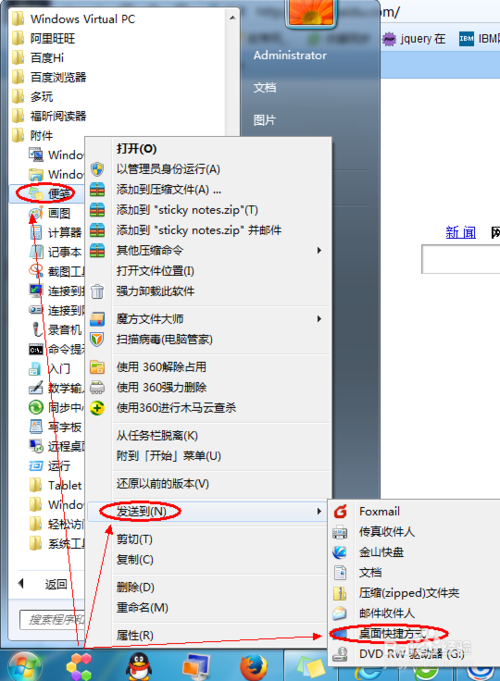
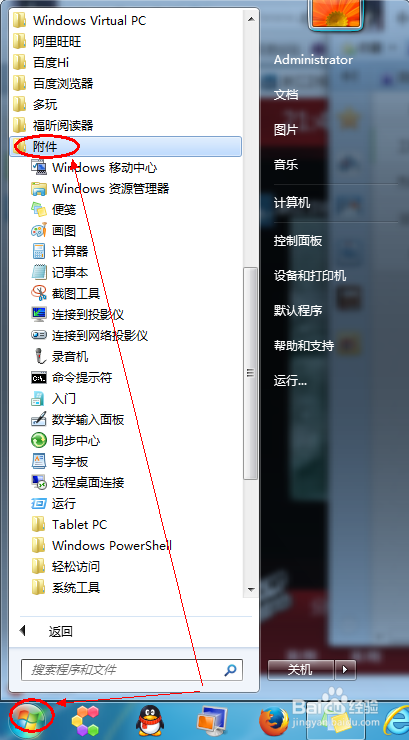 2右击便签图标--发送到--桌面快捷方式,在电脑桌面上生成一个快捷方式。
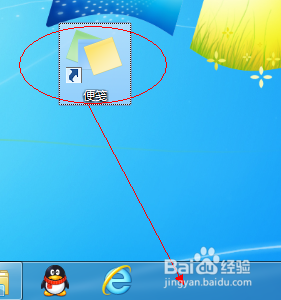
 3选中便签快捷图标,按住Shift键的同时拖动图标,将图标拖动到任务栏,这样就将便签锁定到任务栏中了。
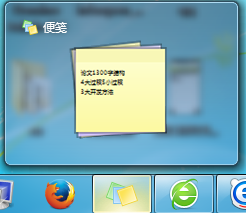
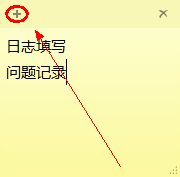
 4点击任务栏中的便签图标,新建一个便签;如果桌面上已有便签,可以点击便签的“+”按钮新建新的便签。单击便签就可以输入文字内容,输入完后系统自动保存。
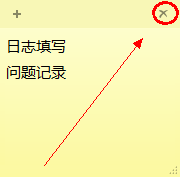
 5如果不需要某个便签了,可以直接删除该便签,点击“X”按钮就可以直接删除;或者不删除便签,清除便签中的内容,留着以后再记录。
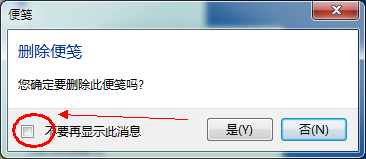
 6在删除便签时会有一个确认提示,这个提示最好不要关闭,以便在误删前会有一次取消的机会,避免误删除带来不必要的损失。
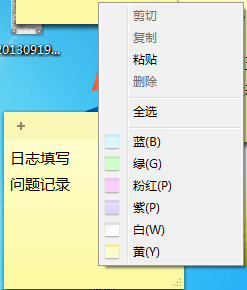
 7便签默认显示的颜色是黄色,如果桌面的主题背景与便签颜色有所相容,使便签在桌面上显示的不是很清楚,可以调整便签的颜色。win7自带的便签只能一个一个的调整颜色。
 8桌面上的便签数量多了之后,有时不是很方便,可以将它们最小化,需要的时候再打开;点击任务栏中的便签图标,将便签最小化,再点击便签图标在桌面上显示。(这就是为什么要将便签锁定到任务栏中的原因了)