查看: 431|回复: 0

[教程] Win7怎么利用跳转列表功能快速访问应用程序及锁定和解锁项目

[复制链接]

12

主题

0

回帖

36

积分

技术1级

金币
24
阅读权限
10
精华
0
威望
0
贡献
0
在线时间
0 小时
注册时间
2011-1-5
QQ
发表于 2013-9-11 00:09:56 | 显示全部楼层 |阅读模式
  当Win7作为微软新一代操作系统,拥有更炫更酷的功能体验,在应用程序功能方面,也有更巧妙的设计。今天给大家介绍一下win7中新增的功能——跳转列表 (Jump List) ,可快速访问常用的文档、图片、歌曲或网站。
  跳转列表一般是最近打开的项目列表,例如文件、文件夹或网站,显示的内容完全取决于程序本身,对于不同的程序显示的文件也是不一样的,例如IE跳转列表可显示经常浏览的网站;Windows Media Player 12则显示经常播放的歌曲;Word则显示经常打开的word文件等。
一、使用跳转列表查看项目
  在win7中,用户可以通过任务栏或开始菜单使用跳转列表的功能:
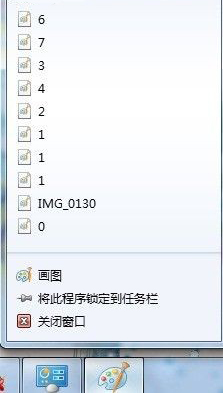
  Windows7系统中,新设计的任务栏将原来的“快速启动栏”与“任务栏”进行合并,可快速查看某个程序访问过的历史记录信息和以前使用过的文件。

  操作方法:右键单击任务栏上程序图标(如画图),弹出历史记录列表,显示最近打开的文档名称,点击其中任一文件可快速打。将鼠标移动到某个程序后,在右侧可显示该程序最近打开的文件名。
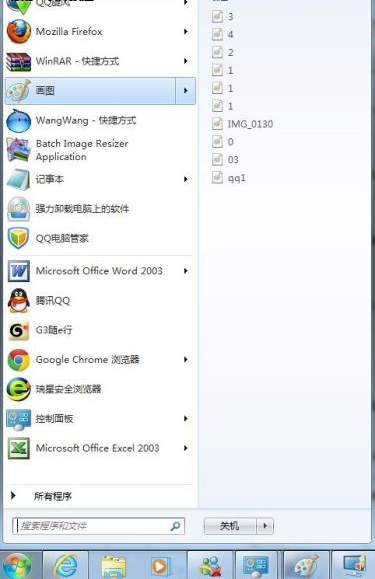
  在Windows7系统中,开始菜单里默认程序图标有了新变化,功能有所增强,尤其是“最近访问的文件”功能,按照各类程序分类,有序管理,方便用户查看和使用的最近访问的各类文件。

  操作方法:单击“开始”菜单按钮,在“最近启动的程序”列表中,显示最近打开的程序,将鼠标移动到某个程序后,在右侧可显示该程序最近打开的文件名。 
二、 锁定和解锁技巧
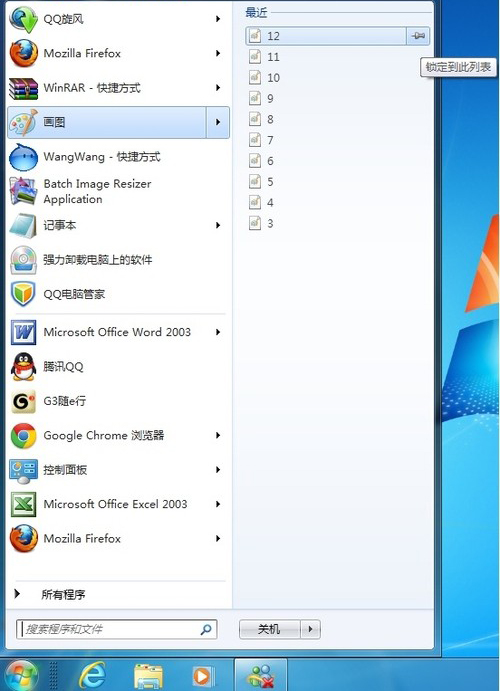
  当然,用户也可以将项目锁定到“跳转列表”,便于快速访问每天使用的项目,例如在开始菜单中,打开某个程序的跳转列表后,在跳转列表中将鼠标停留在任一项目上,其右侧会出现一个锁定图标,点击该图标,即可将项目锁定到“跳转列表 (Jump List)”。

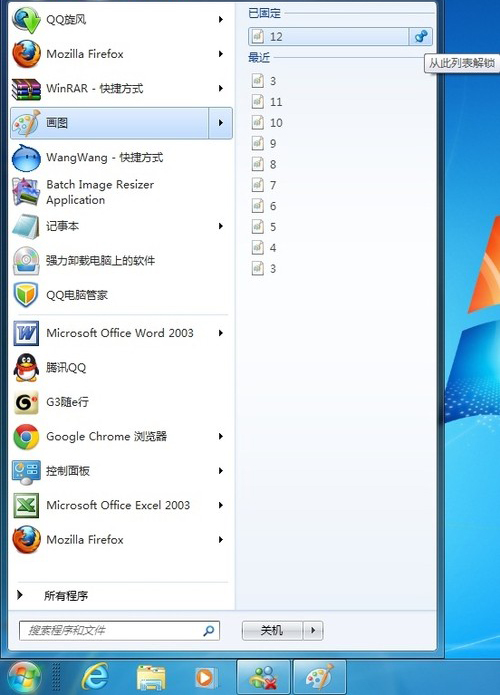
  在跳转列表中锁定项目后,该项目即可固定于该列表的最上方,方便用户优先使用。当然,要在跳转列表中取消锁定时,只需将鼠标移至跳转列表中固定项目上,在该项目的右侧,会显示解锁按钮,点击该按钮,即可快速取消锁定。
回复

使用道具 举报

您需要登录后才可以回帖 登录 | 立即注册

本版积分规则

相关侵权、举报、投诉及建议等,请发 E-mail:qiongdian@foxmail.com

Powered by Discuz! X5.0 © 2001-2026 Discuz! Team.

在本版发帖返回顶部