|
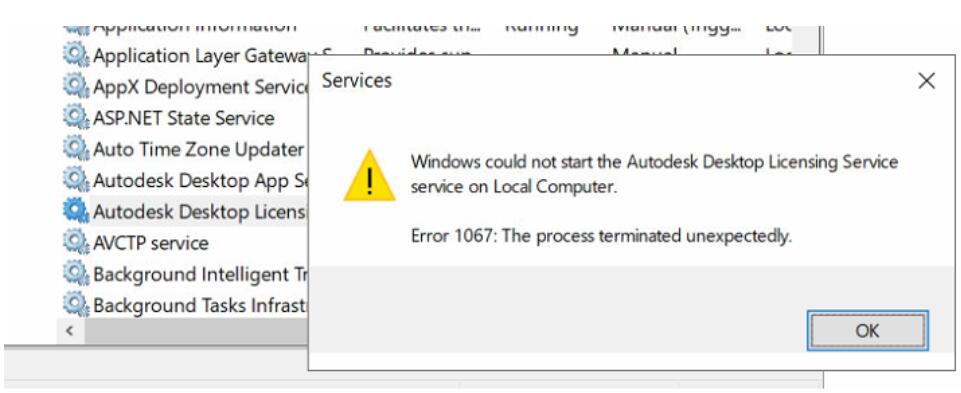
最近有不少用户在使用Autodesk软件的时候,在手动启动Autodesk Desktop Licensing Service时出现了Windows无法在本地计算机上启动Autodesk Desktop Licensing Service服务。错误1067:进程意外终止的错误提示,那么遇到这种情况我们该怎么办呢?下面小编就带着大家一起看看吧!
操作方法:
方法一:安装最新的Autodesk许可服务更新。
从以下链接或 Autodesk Account 门户下载并安装此 Update。
适用于 2020 产品版本的 Autodesk Licensing Service Update
再次运行 Autodesk 2020 产品安装。
方法二:调整文件夹权限和Autodesk Desktop Licensing Service启动类型。
授予对C:\ ProgramData \中这些文件的LOCAL SERVICE帐户的完全控制权限欧特克 \ AdskLicensingService \:
AdskLicensingService.data。
AdskLicensingService.sds。
AdskLicensingService.sds.lock。
右键单击该文件,然后选择“属性”》“安全性”》“本地服务”。然后,在“允许”列中,确认已选中“完全控制”。
如果未列出LOCAL SERVICE帐户,请选择“编辑”》“添加”。然后输入LOCAL SERVICE并单击OK。
注意 :在某些情况下,该组可能需要此文件夹的Everyone完全控制权限:C:\ ProgramData \ Autodesk \ AdskLicensingService \
从Windows服务控制台手动启动Autodesk Desktop Licensing服务。
如果服务成功启动,请验证是否可以启动Autodesk 2020软件。在某些情况下,可能需要重置2020产品的许可。例如,对于AutoCAD 2020,运行以下两个命令:
cd“C:\ Program Files(x86)\ Common Files \ Autodesk Shared \ AdskLicensing \ Current \ helper”AdskLicensingInstHelper.exe更改-pk 001L1 -pv 2020.0.0.F -lm“”
注意: 更换 001L1 使用您的2020软件产品密钥。
如果服务成功启动,请重新启动系统。
重新启动系统后,请验证Autodesk Desktop Licensing Service是否正在运行。如果它正在运行,请打开2020产品并验证它是否正常工作。
如果Autodesk Desktop Licensing Service成功启动,请将服务启动类型更改为 自动(延迟启动)。
重新启动系统并等待2到3分钟
检查服务是否已启动并再次打开2020产品。
以上便是小编为大家带来的Autodesk Licensing Service 服务重启失败解决方法,希望对大家有所帮助,更多内容请继续关注琼殿技术社区。 |



 发表于 2021-8-23 14:53:12