查看: 376|回复: 0

[教程] 笔记本摄像头被其他程序占用怎么办 摄像头被占用Windows7/8解决方法

[复制链接]

4

主题

0

回帖

12

积分

技术1级

金币
8
阅读权限
10
精华
0
威望
0
贡献
0
在线时间
0 小时
注册时间
2011-1-4
QQ
发表于 2014-2-28 15:10:52 | 显示全部楼层 |阅读模式
经常遇到友友问说笔记本摄像头被占用了怎么办?相信不少用笔记本的亲都遇到过这种问题,小编来为您分享一篇详细的解决方案吧!
摄像头为什么会被占用
分析原因应该是第三方程序占用摄像头,或是被其他优化软件优化掉了,导致摄像头无法使用。
摄像头被占用Windows7/8解决方法
一、Windows 7系统:
1. 查看设备管理器,在图像设备中,看是否有ThinkVantage Virtual Camera,如果有,禁用该设备或者卸载;
2. 如果用户使用过QQ聊天,建议打开QQ与某人的聊天窗口,选择摄像头旁边的小三角,选择“视频设置”,在视频设备中会有三个可选。选择Camera Pius 或者Virtual Camera,不要选择“Integrated Camera”;


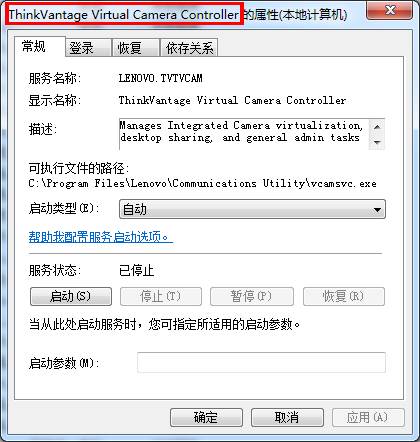
3. Win+R,输入services.ms回车,开启ThinkVantage Virtual Camera Controller服务;

4. 360一键优化会自动禁用我们的虚拟摄像头,开启360里面的禁用项;

5. 打开设备管理器,找到图像设备,右键卸载Integrated Camera,如果弹出有对话框弹出“删除此设备的驱动程序软件”打勾,如果没有,直接卸载,再扫描检测硬盘改动,使用Windows自带的驱动。
二、Windows 8系统:

1. 切换到metro界面,找到Camera(部分显示相机),把鼠标移动右下角,点设置,权限,把“摄像头和麦克风”的权限开启;

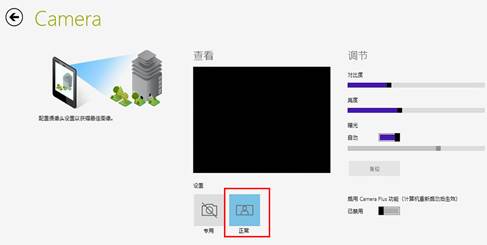
2. 切换到metro界面,找到Lenovo Settings,打开,找到Camera后打开, 下面的设置改为正常;


3. 打开设备管理器,找到图像设备,右键卸载Integrated Camera,如果弹出有对话框弹出“删除此设备的驱动程序软件”打勾,如果没有,直接卸载,再扫描检测硬盘改动,使用Windows自带的驱动。
回复

使用道具 举报

您需要登录后才可以回帖 登录 | 立即注册

本版积分规则

相关侵权、举报、投诉及建议等,请发 E-mail:qiongdian@foxmail.com

Powered by Discuz! X5.0 © 2001-2026 Discuz! Team.

在本版发帖返回顶部