|
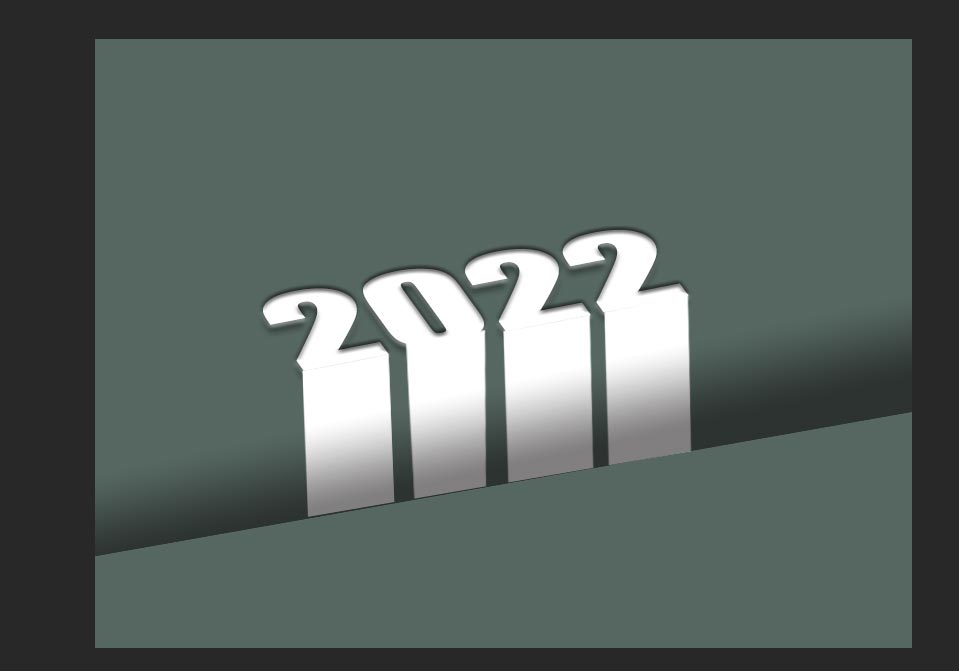
photoshop如何制作延展文字?经常使用ps设计各种字体,想要给文字添加延伸延展的效果,该怎么制作这个效果呢?下面我们就来看看详细的教程。
Adobe Photoshop CC 2018 v19.0 简体中文正式版 32/64位 - 类型:图像处理
- 大小:1.53GB
- 语言:简体中文
- 时间:2019-10-24
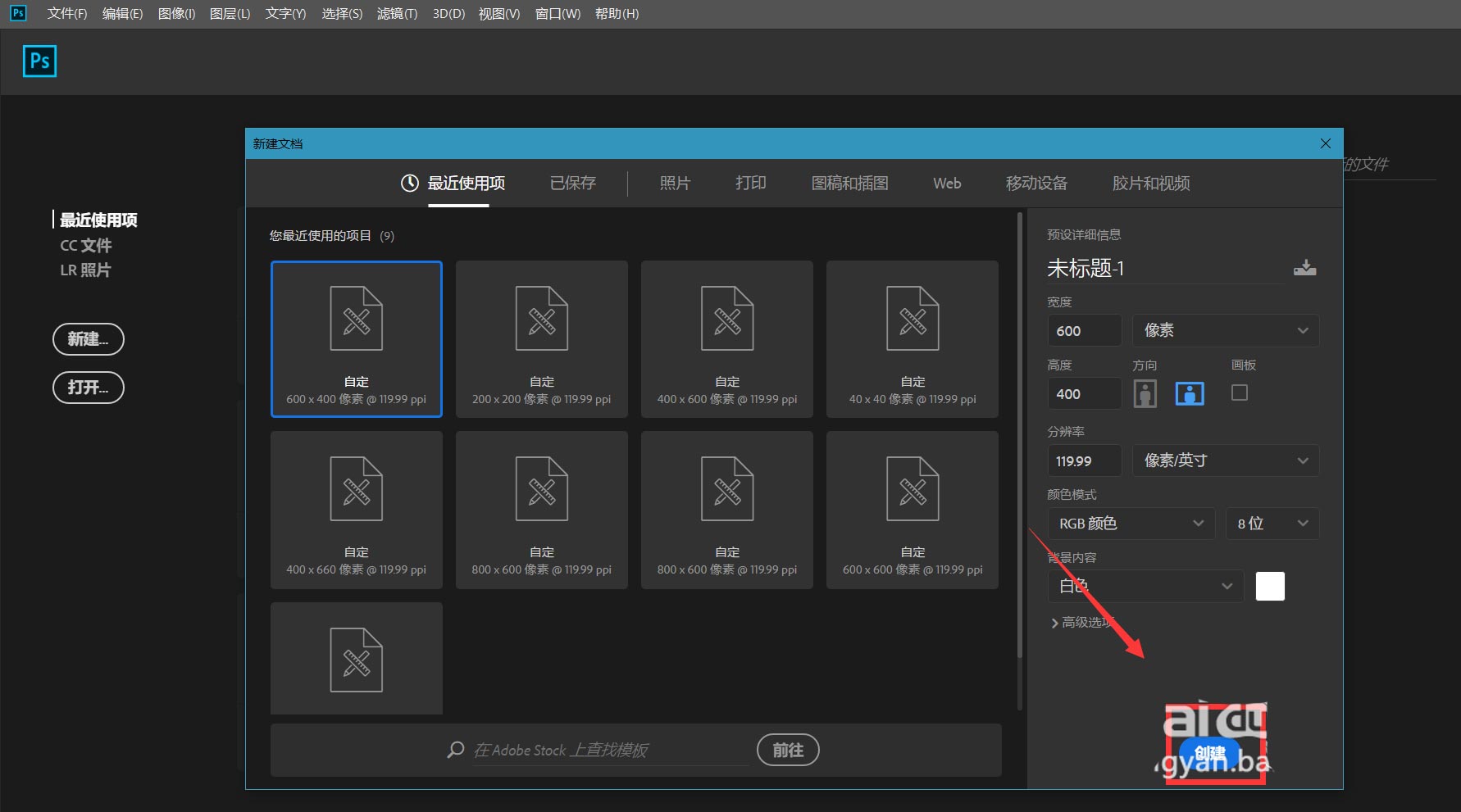
查看详情 首先,我们打开Photoshop,点击屏幕框选的【新建】,新建空白画布。
设置好喜欢的背景色,将画布填充为自己喜欢的颜色。
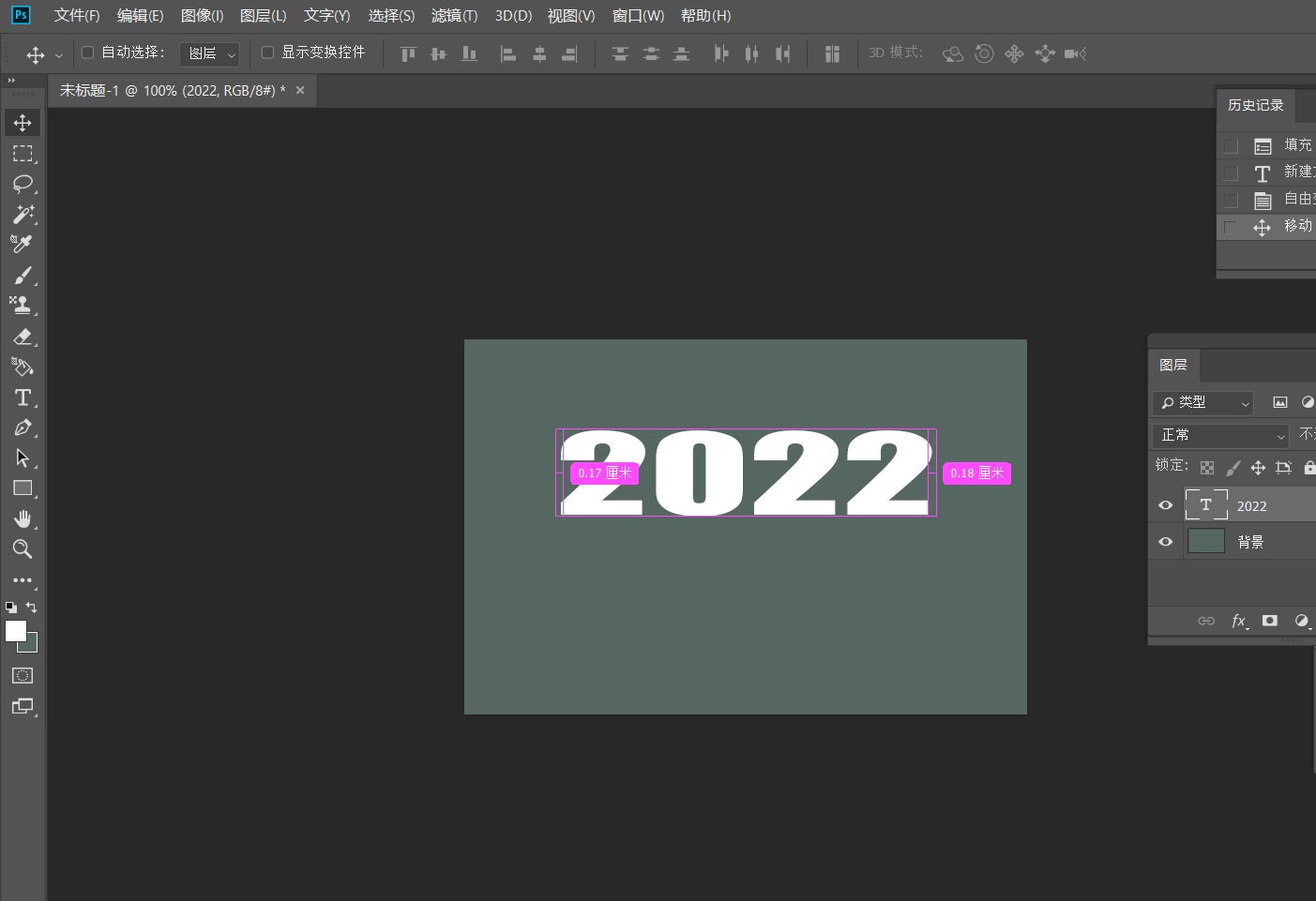
输入文字,调整好字体、字号、颜色。
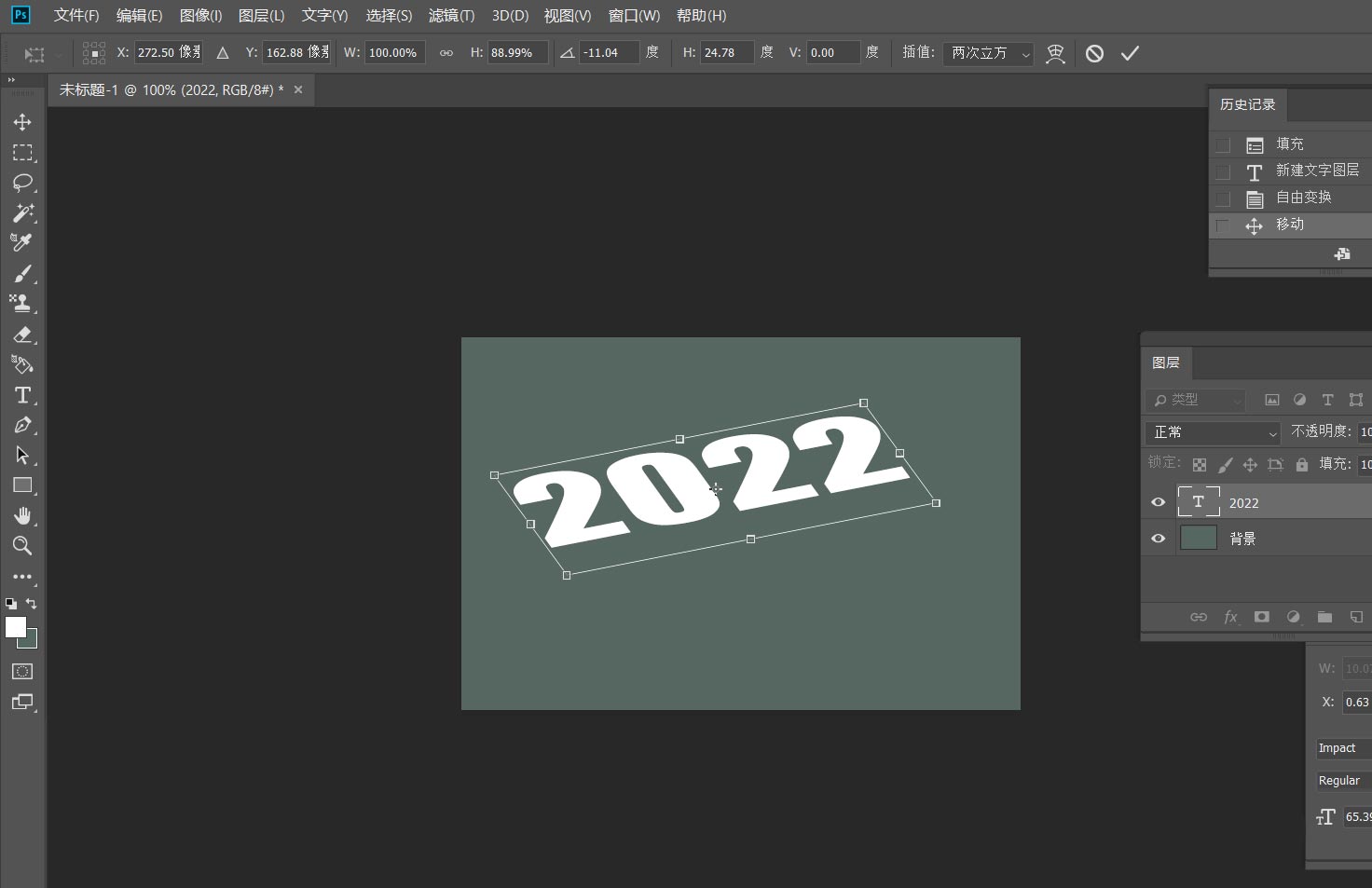
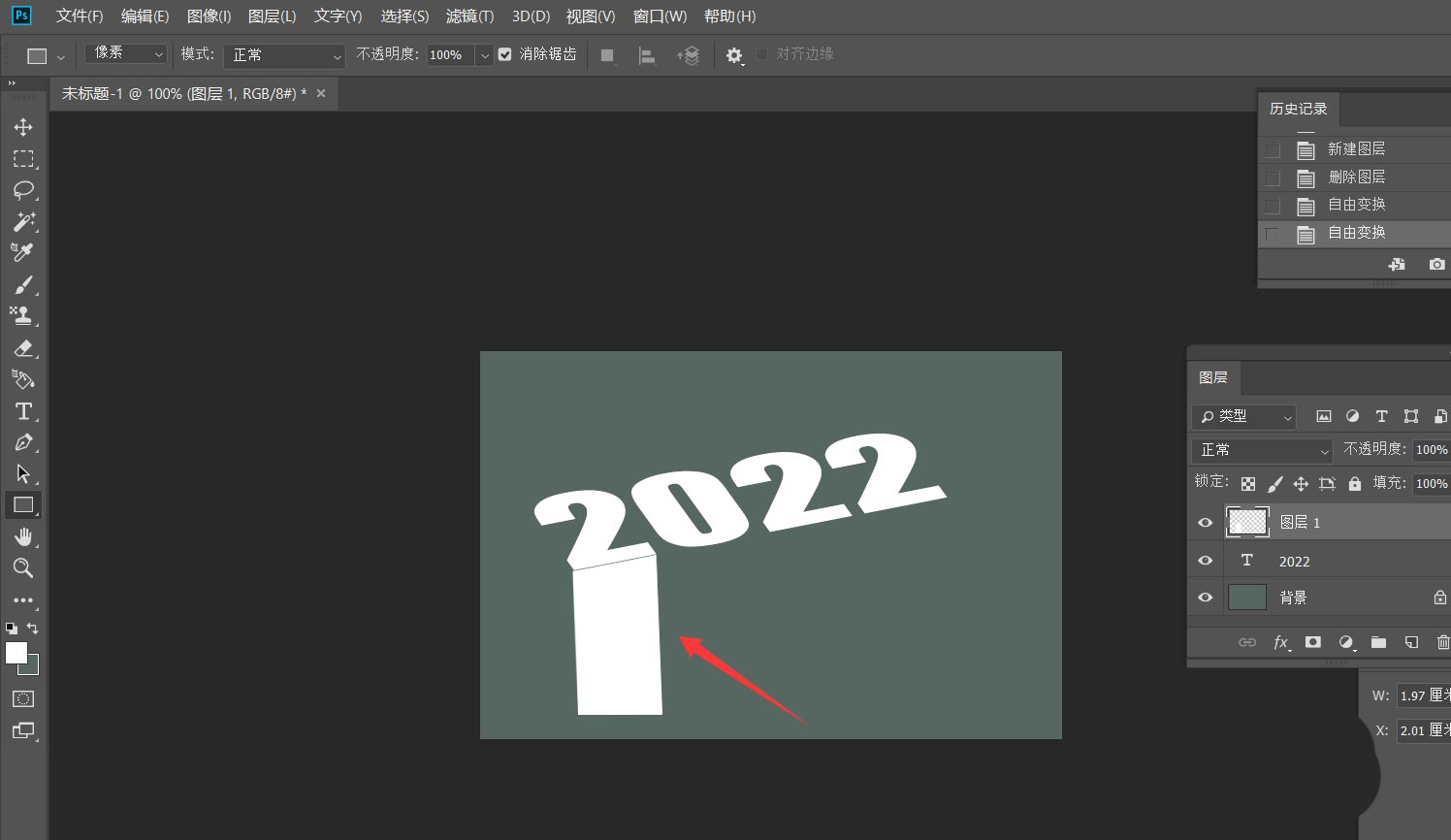
按ctrl+t自由变换文字,使之出现下图效果。
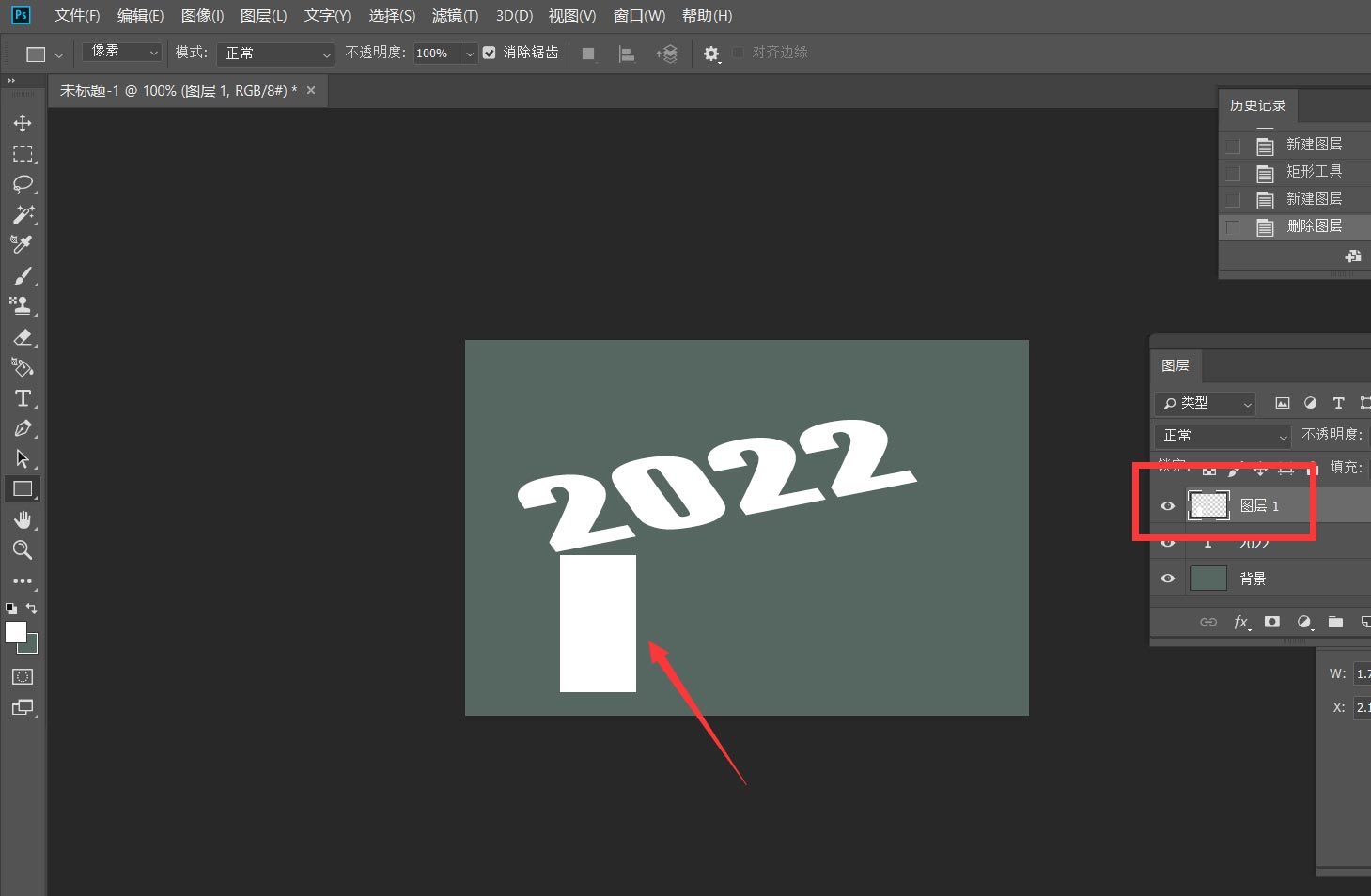
新建空白图层,在数字下方画个矩形,如下图,同样自由变换,使之与文字相连接。
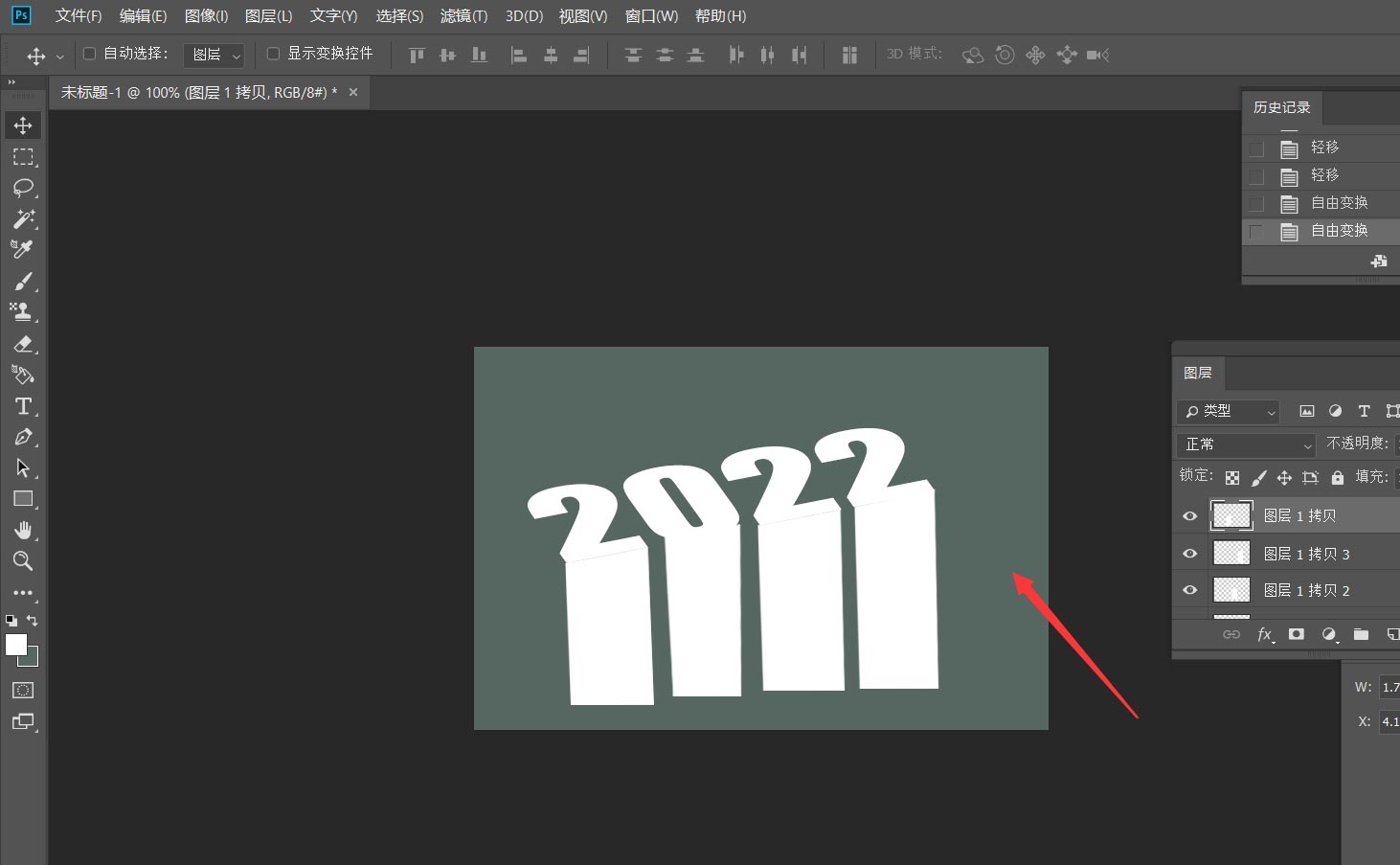
对每个文字都进行步骤五的操作,最后合并所有矩形图层。
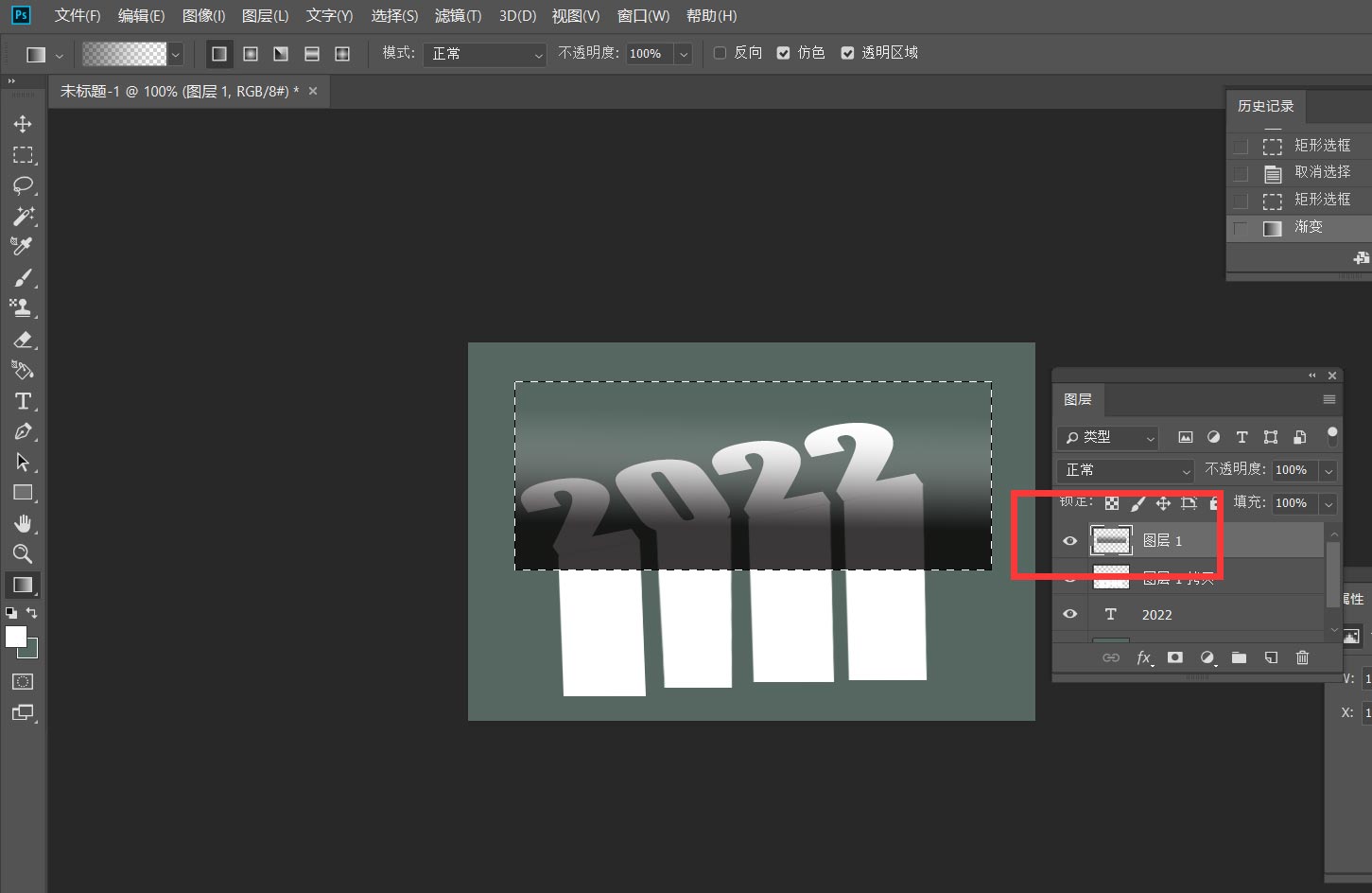
新建图层,用矩形选区工具选取一个区域,用渐变工具制作黑色到透明的渐变效果,如下图。
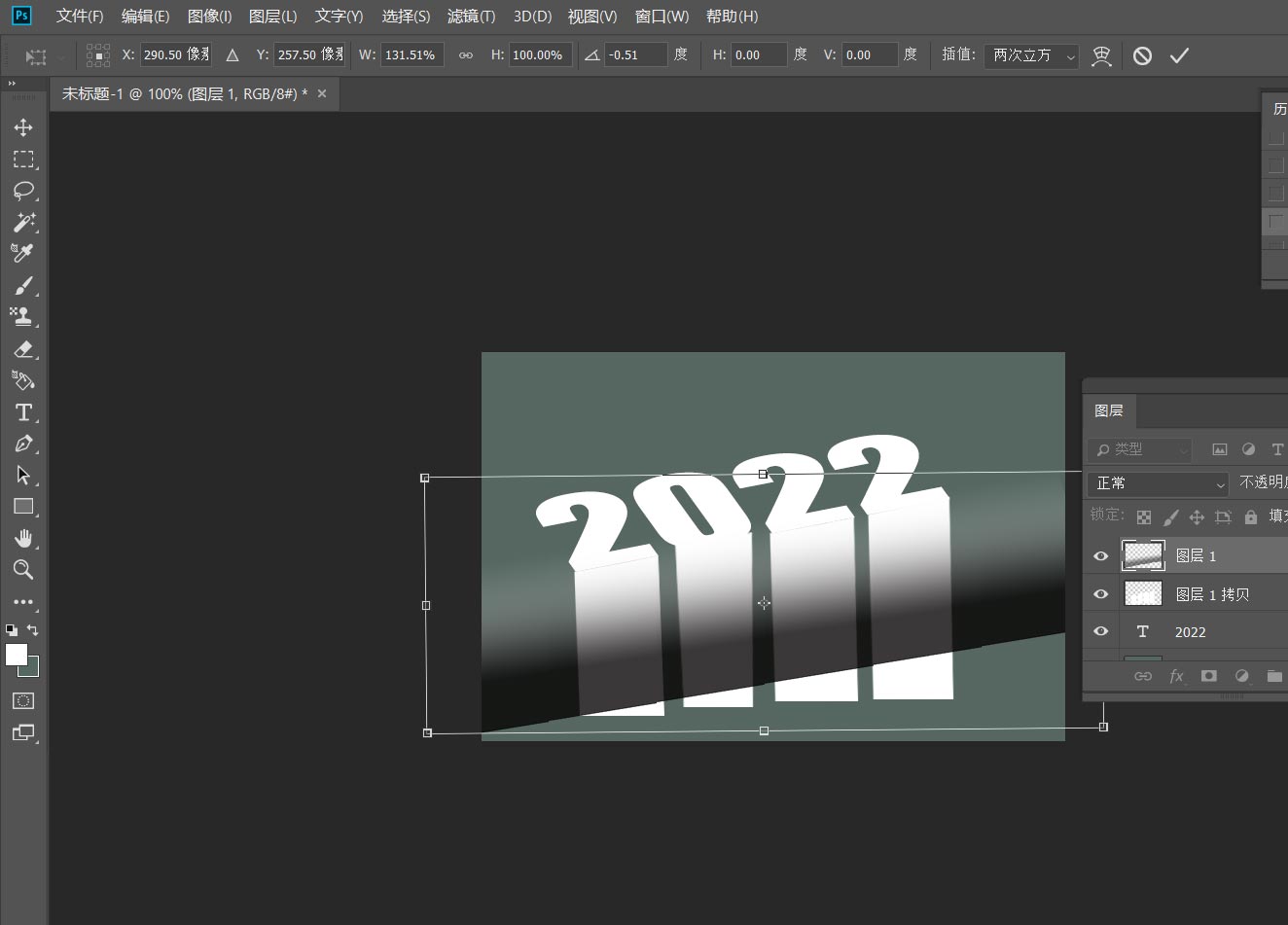
按ctrl+t调整矩形,使之与文字平行,如下图所示。
最后,我们删除多余的矩形区域,调整图层不透明度,就可以完成延展文字效果操作啦。
以上就是ps设计字体延伸特效的技巧,希望大家喜欢,请继续关注琼殿技术社区。
相关推荐:
ps怎么设计连体文字? 连体字体效果ps实现方法
LED文字怎么做? ps设计led灯风格字体的技巧
ps怎么设计边缘溶解的文字效果? ps溶解字体的制作方法 |



 发表于 2022-7-15 15:02:59