13
0
39
技术1级
使用道具 举报
本版积分规则 发表回复 回帖并转播 回帖后跳转到最后一页
相关侵权、举报、投诉及建议等,请发 E-mail:qiongdian@foxmail.com
Powered by Discuz! X5.0 © 2001-2026 Discuz! Team.



 发表于 2014-3-14 03:53:20
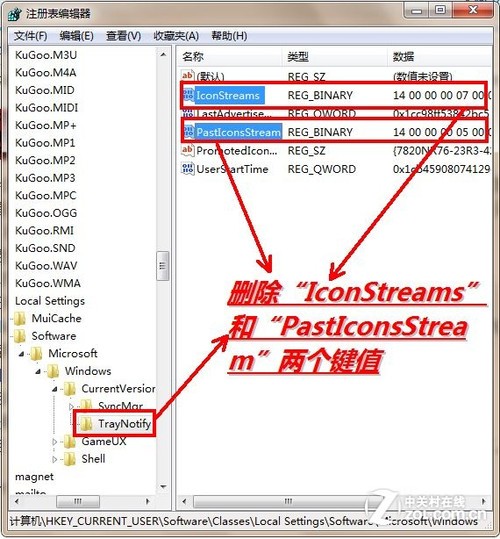 用户需要去找到对应修改的代码部分,依此流程:HKEY_CURRENT_USER/Software/ClassesLocal Settings/Software/Microsoft/WindowsCurrent/Version/TrayNotify 另外,为了防止操作的失误,使系统出意外,我们可以先将这部分的注册表内容导出备份。直接在注册表中对应的TrayNotify项上点击右键,选择“导出”。接着删除下面“IconStreams”和“PastIconsStream”这两个键值。
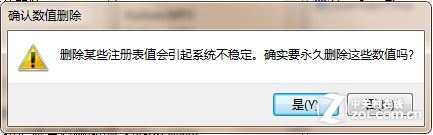 这样,我们通过简单的修改后,可以重新启动计算机或者同时按下“Ctrl+Shift+Esc”调出任务管理器,结束“explorer.exe”进程,稍等片刻再点击任务管理器上的“文件/新建任务”,输入“explorer”并确定,任务栏便会重新出现,且通知区域内那些失效的程序图标就会不见了。