|
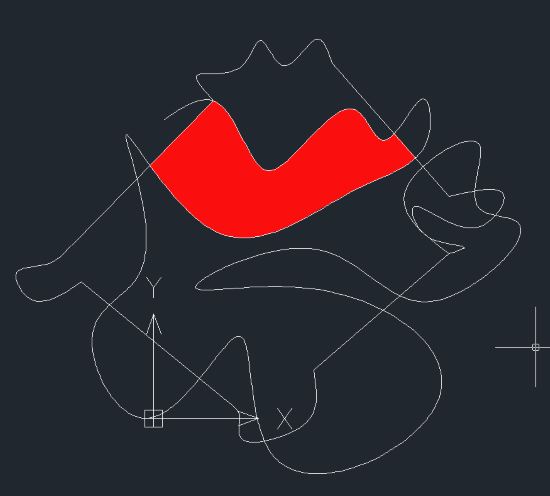
在CAD处理复杂的图形环境中,提取特定区域轮廓线是CAD设计中的关键步骤。以下图为参考示例,碰到这种有多个相交错重叠的图形,要想提取红色区域的轮廓线,该怎么进行操作呢?
Autodesk AutoCAD 2024完美破解补丁 V3 最新免费版 - 类型:3D制作类
- 大小:7.43MB
- 语言:简体中文
- 时间:2023-11-16
查看详情 以下是详细的操作步骤:
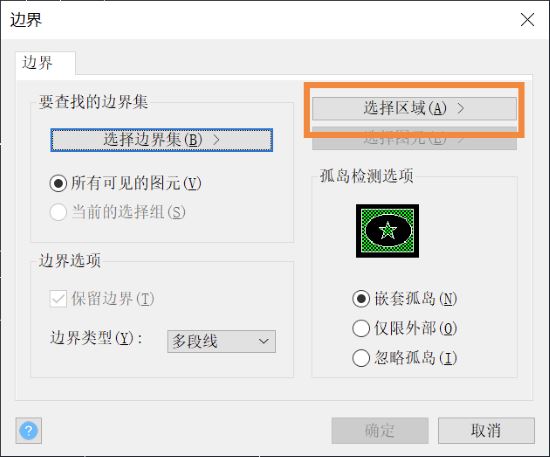
1.打开中望CAD软件并导航至所需的图形环境。在菜单栏中,选择【绘图-边界】或使用【BOUNDARY】命令。然后在弹出的对话框中,找到并点击【选择区域】按钮。这将启动区域选择工具,允许你在图形中选择特定的区域。
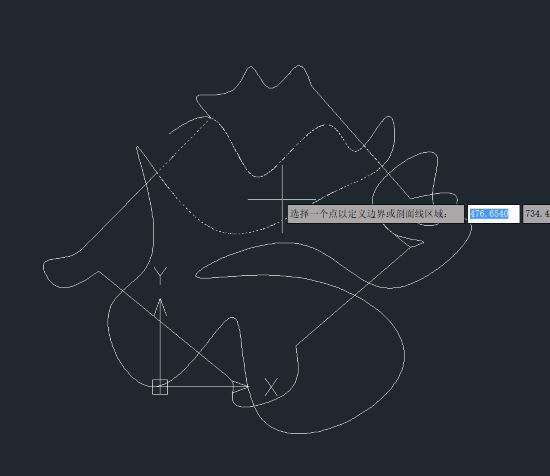
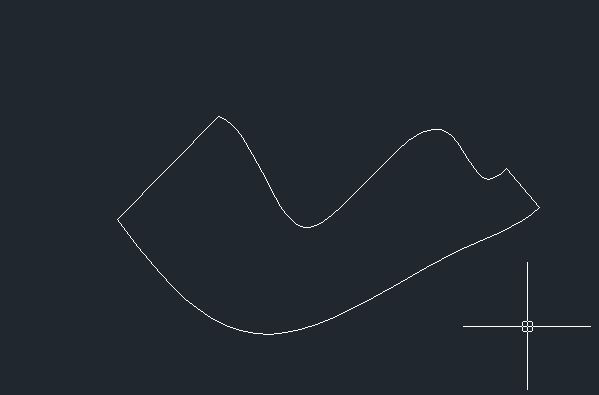
2.接着通过点击鼠标,选择位于多图形交错情况下的红色区域的中间位置。CAD将会自动识别选定区域的边界。一旦选区完成,CAD将根据你选择的区域生成轮廓线。这些轮廓线将准确反映所选区域的外形。
以上就是CAD提取图形轮廓线的图文教程,希望大家喜欢,请继续关注琼殿技术社区。
相关推荐:
CAD三维平行投影怎么设置光线轮廓颜色?
CAD怎么利用word获取文字轮廓线? |



 发表于 2023-11-27 16:10:27