|
illustrator+After Effects设计书写动画效果,效果如图,该怎么设计呢?下面我们就来看看详细的教程。
Adobe Illustrator(AI) 2021 v25.4.1.498 中/英文直装特别版 - 类型:图像处理
- 大小:1.4GB
- 语言:简体中文
- 时间:2021-08-04
查看详情 Adobe After Effects 2021 v17.5 中文直装版 64位 - 类型:媒体其它
- 大小:2.4GB
- 语言:简体中文
- 时间:2020-11-02
查看详情 ai字体设计
打开软件,根据课程主题“感恩节”来讲解制作字体的流程,以及在制作过程中需要注意到的内容,这里给同学们推荐一款【字体使用软件】,在这个软件中可以选择一些好看的设计字体以及免费商用的字体,具体如图示。
利用“字体预设”输入“拼音字母”,然后利用拼音字母进行“扩展”,使用【直接选择】工具【快捷键:A】对【锚点】进行调整,修改形状,具体如图示。
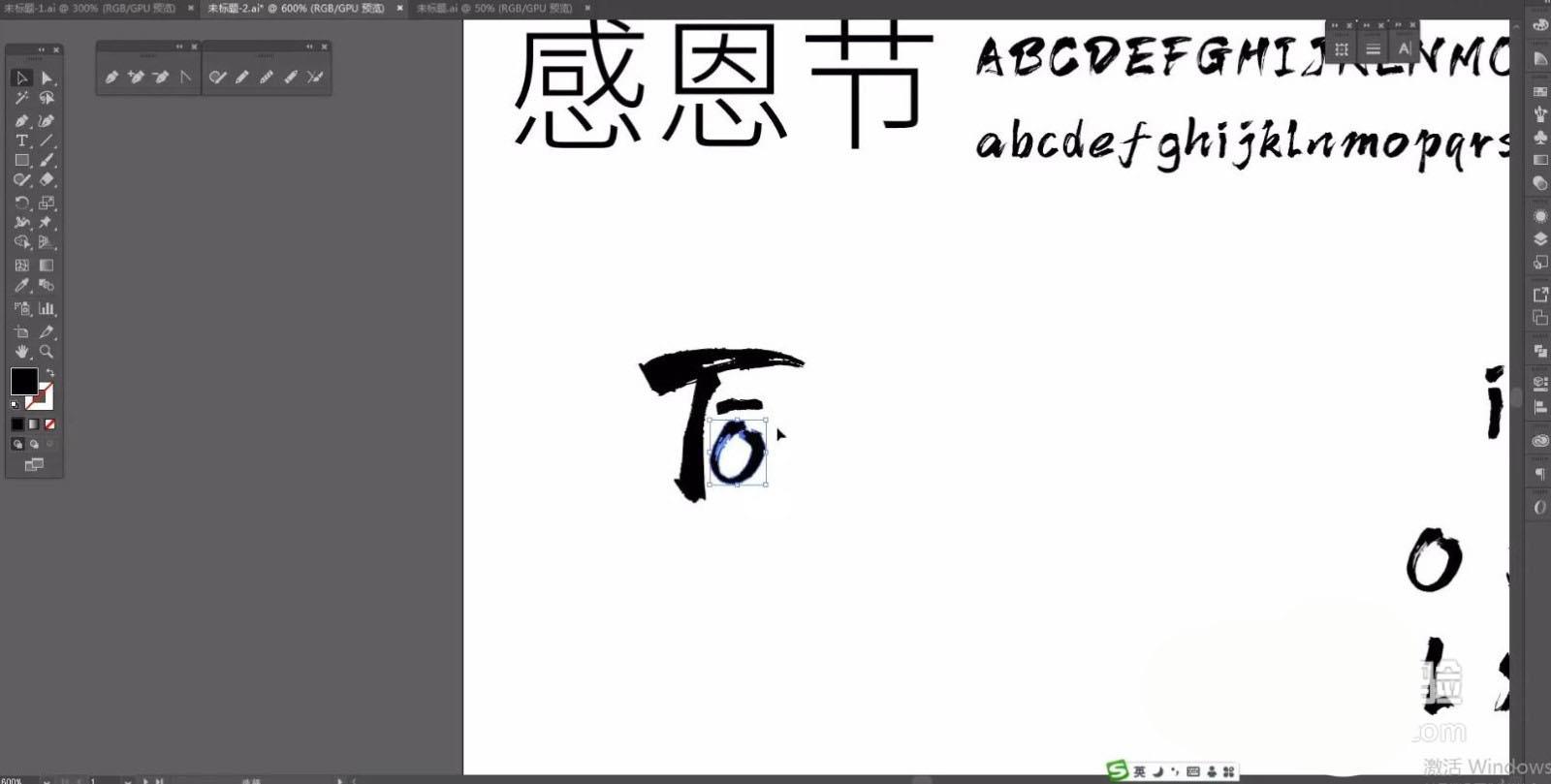
将删减好的形状进行“拼接”的操作,然后使用字母“o”调整一下“宽度”大小进行拼接。
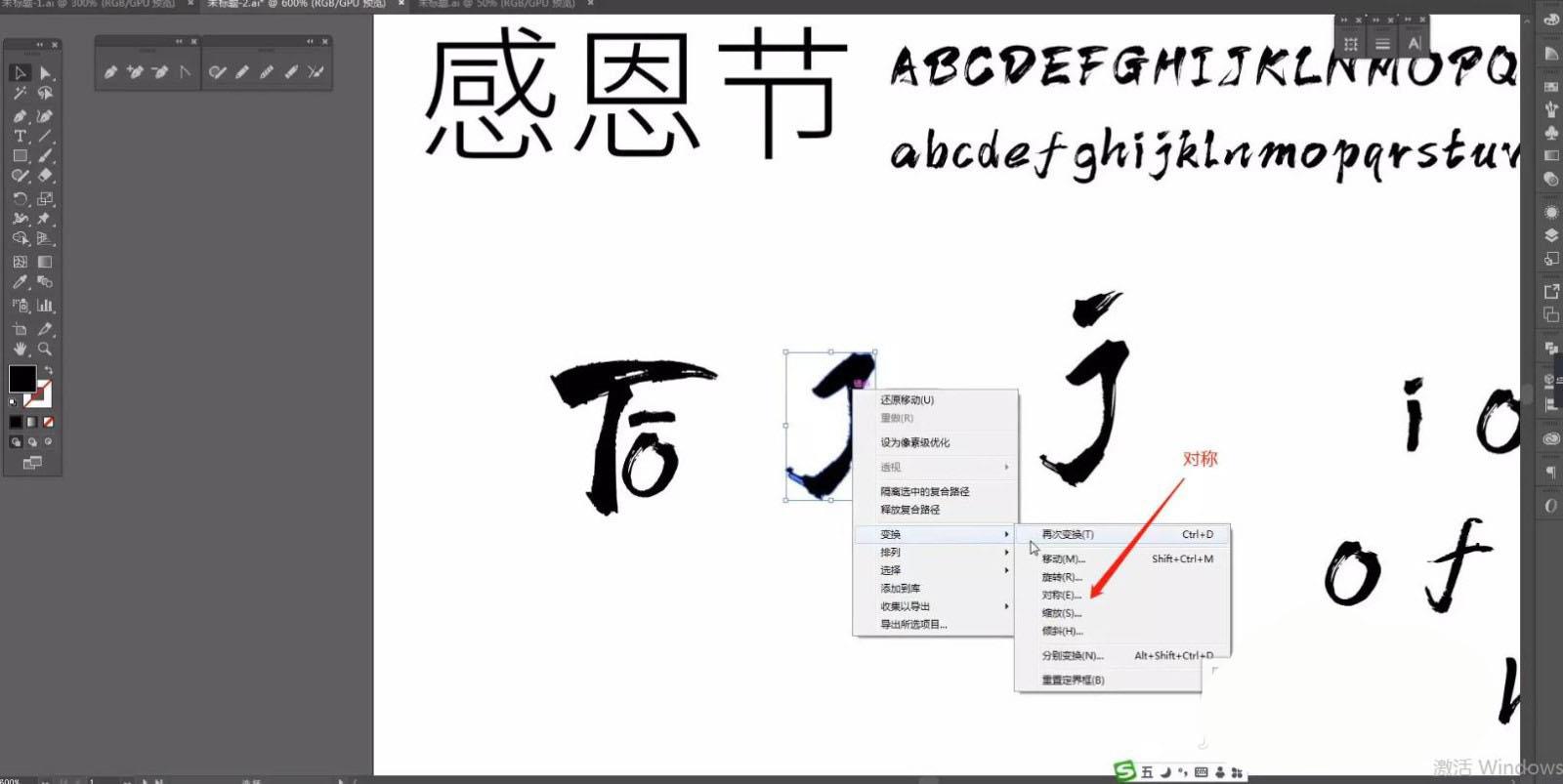
再次选择字母“j”使用【直接选择】工具【快捷键:A】对【锚点】进行调整,修改形状,然后右键鼠标点击【对称】效果,具体如图示。
拼接完成后,选择“部分”的区域,在工具栏中调整【描边】的粗细。
再次利用“字体预设”输入“拼音字母”,然后利用拼音字母进行“扩展”,使用【直接选择】工具【快捷键:A】对【锚点】进行调整,修改形状,具体如图示。
选择字母“j”使用【直接选择】工具【快捷键:A】对【锚点】进行调整,修改形状,然后右键鼠标点击【对称】效果,具体如图示。
上一页12 3 下一页 阅读全文 |



 发表于 2022-8-7 15:24:01