查看: 808|回复: 0

[教程] WIN7系统局域网文件共享设置方法(图文解答)

[复制链接]

9

主题

0

回帖

27

积分

技术1级

金币
18
阅读权限
10
精华
0
威望
0
贡献
0
在线时间
0 小时
注册时间
2011-1-6
QQ
发表于 2012-5-26 12:50:13 | 显示全部楼层 |阅读模式
两台电脑以上的局域网、WIN7操作系统
步骤/方法
1
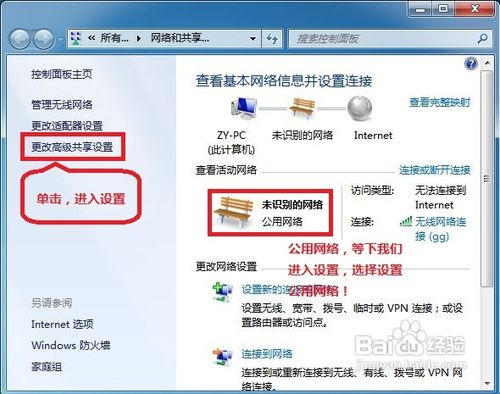
右击桌面网络----属性----更改高级共享设置 (注释:查看当前网络 比如:家庭网络、公共网络 等!) "我这里为公共网络"


2
选择 公共网络---选择以下选项:启动网络发现------启动文件和打印机共享-----启用共享以便可以访问网络的用户可以读取和写入公用文件夹中的文件(可以不选)----关闭密码保护共享( 注释:其他选项默认即可!)


3
保存!


4
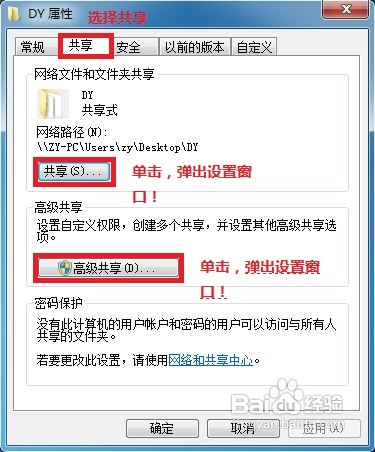
选择需要共享的文件夹 (比如:DY) 右击--属性


5
共享---- 选择 共享(S)...---弹出对话框---添加“Guest”(注释:选择“Guest”是为了降低权限,以方便于所有用户都能访问!)---共享


6
选择 高级共享... ----选择 共享此文件 ----确定!


7
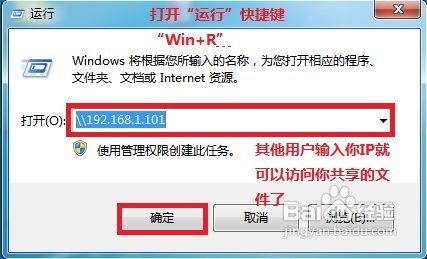
其他用户,通过开始---运行---\\IP (快捷键 WIN+R)\\IP 访问你共享的文件!


8
共享成功!

回复

使用道具 举报

您需要登录后才可以回帖 登录 | 立即注册

本版积分规则

相关侵权、举报、投诉及建议等,请发 E-mail:qiongdian@foxmail.com

Powered by Discuz! X5.0 © 2001-2026 Discuz! Team.

在本版发帖返回顶部