查看: 588|回复: 0

[教程] Win7如何美化任务栏中输入法键盘小图标色彩

[复制链接]

7

主题

0

回帖

21

积分

技术1级

金币
14
阅读权限
10
精华
0
威望
0
贡献
0
在线时间
0 小时
注册时间
2011-1-5
QQ
发表于 2012-5-27 23:04:12 | 显示全部楼层 |阅读模式
  如何将win7的美丽一直武装到“牙齿”呢?这次就来介绍一个比较冷门的小技巧,相信一定能让你的win7更加完美!那就是给win7任务栏中的输入法键盘小图标也变变脸,让它摆脱灰扑扑的样子。
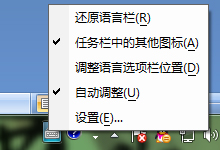
  首先,鼠标右键单击Win7任务栏中的输入法键盘图标,选择最下面的“设置”选项。

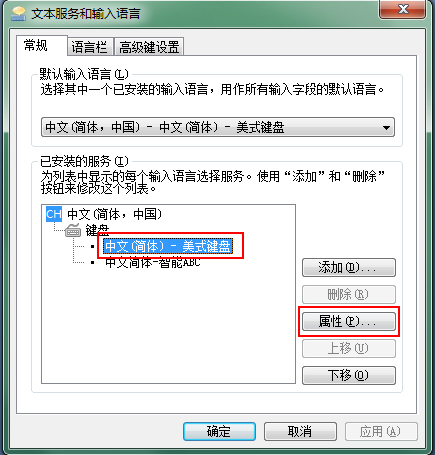
  在弹出的“文本服务和输入语言”设置中,选中“美式键盘”,单击右侧的“属性”按钮。

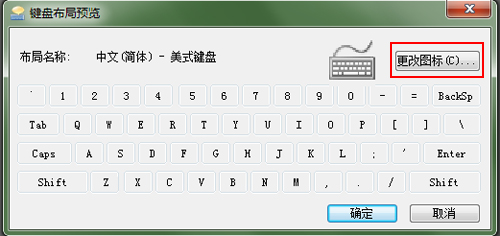
  点击“键盘布局预览”对话框中的“更改图标”按钮。

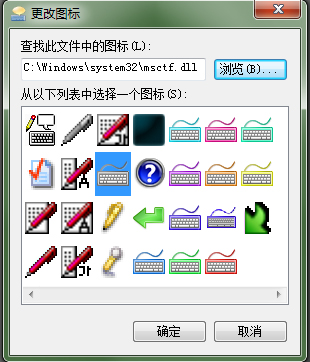
  在弹出的“更改图标”窗口中,选一个自己喜欢的颜色的图标即可,当然如果都不喜欢的话,还可以自己从网上找找看有没有更加合适的,只需要下载好合适的图标文件(.ico格式)后在“浏览”中指定其位置就可以了。选好之后点击“确定”保存设置。

  怎么样?绿色的任务栏配个玫红色的图标,这样的撞色效果是不是也很炫呢!
回复

使用道具 举报

您需要登录后才可以回帖 登录 | 立即注册

本版积分规则

相关侵权、举报、投诉及建议等,请发 E-mail:qiongdian@foxmail.com

Powered by Discuz! X5.0 © 2001-2026 Discuz! Team.

在本版发帖返回顶部