|
illustrator怎么使对象产生推拉褶皱变形效果?使用晶格化工具或褶皱工具可设置矢量对象产生推拉褶皱变形效果,详细请看下文介绍。
Adobe Illustrator(AI矢量图片制作软件) 2020 v24.3.0.569 安装版 - 类型:图像处理
- 大小:1.46GB
- 语言:简体中文
- 时间:2021-03-14
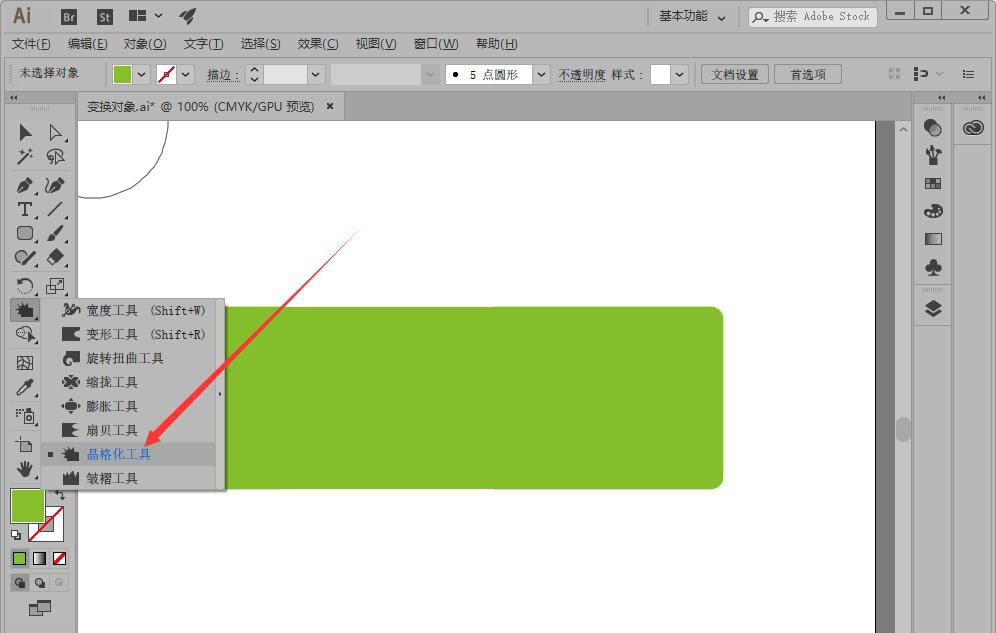
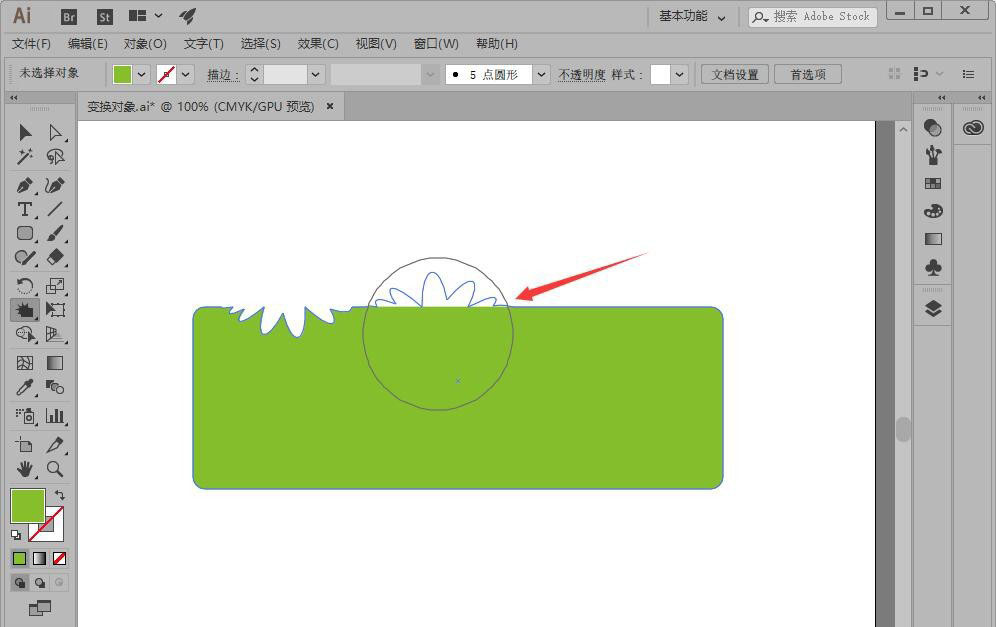
查看详情 打开图像,选择工具箱中晶格化工具。
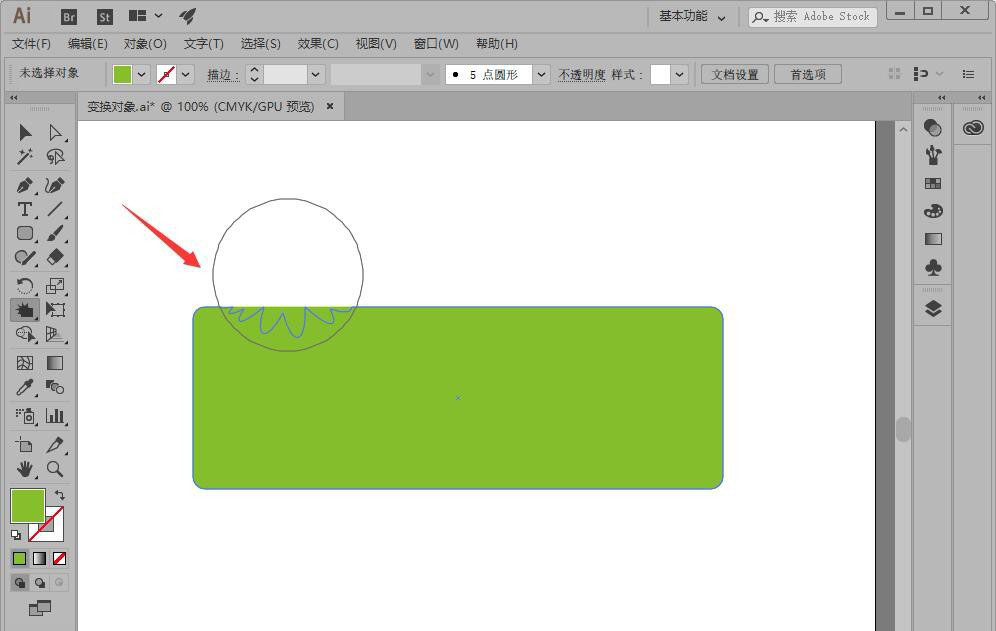
将光标中心点移至对象路径的外侧并按住鼠标左键,效果如下图所示。
若移至路径内,会产生向外的推拉效果。
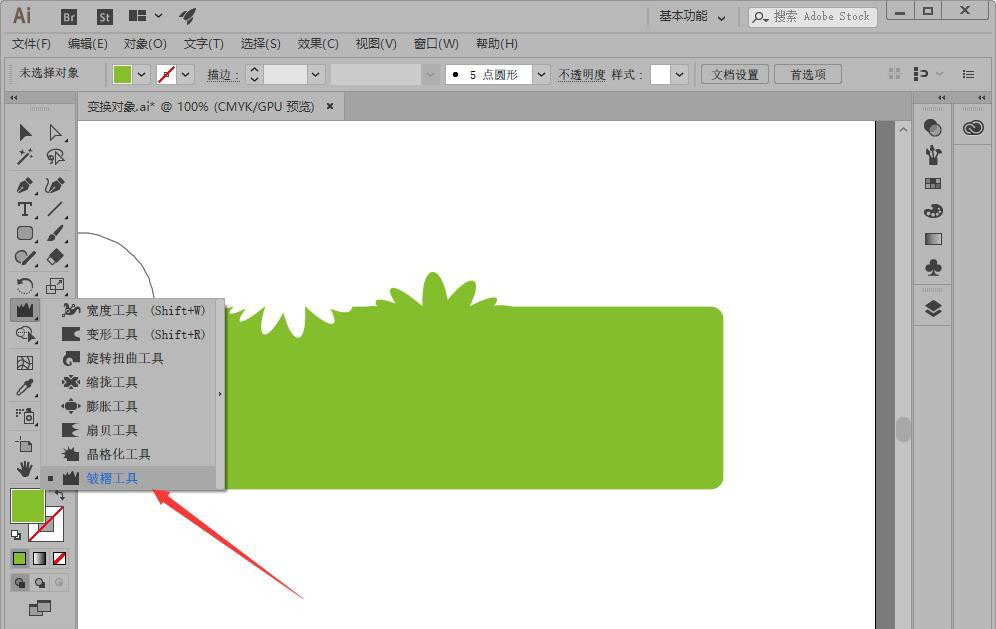
选择工具箱中褶皱工具,调整笔尖的大小。
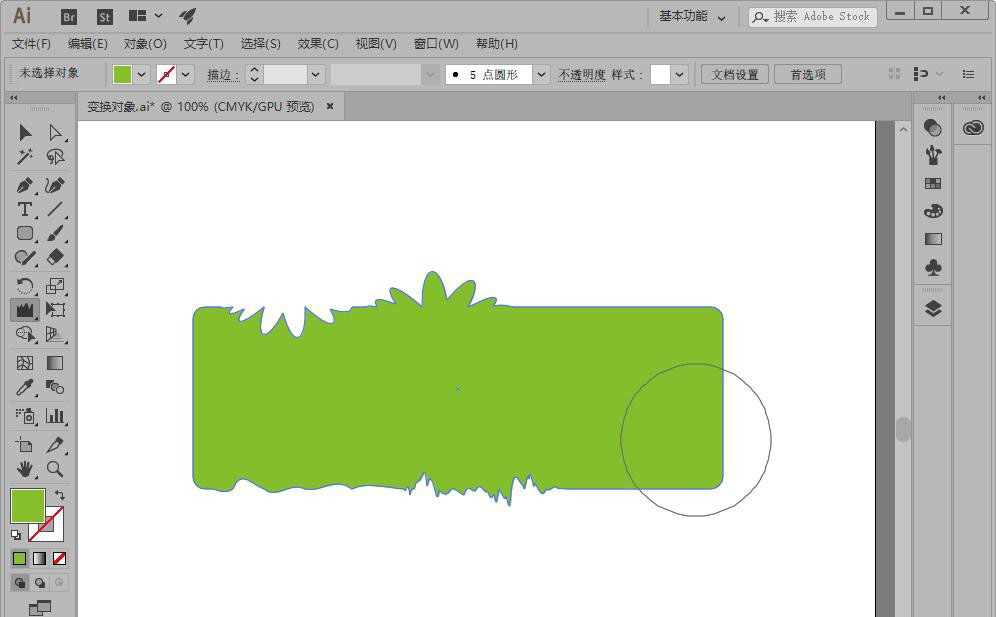
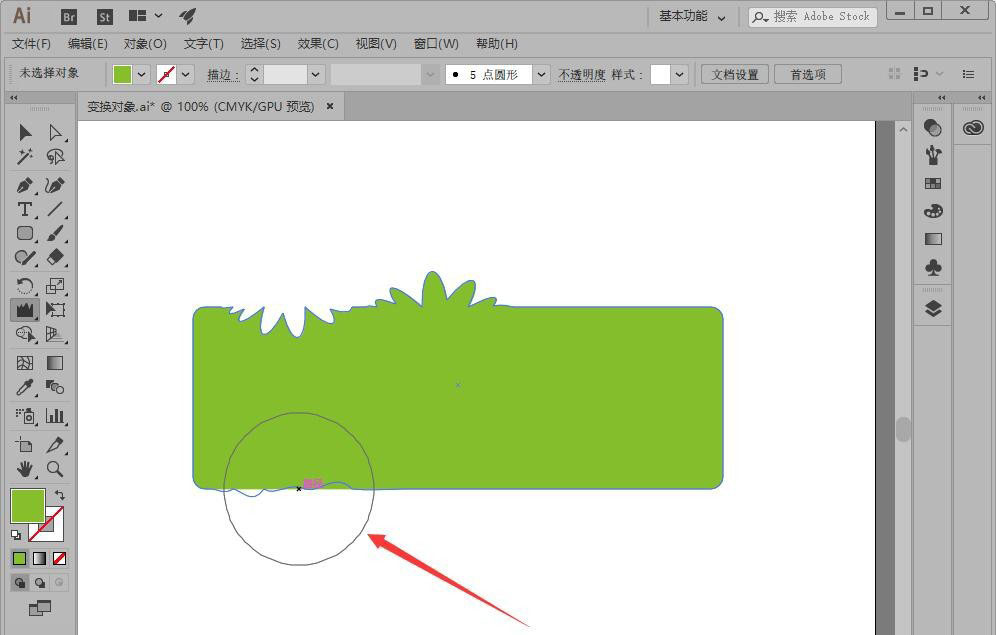
将光标移至对象上按住鼠标左键,如下图所示。
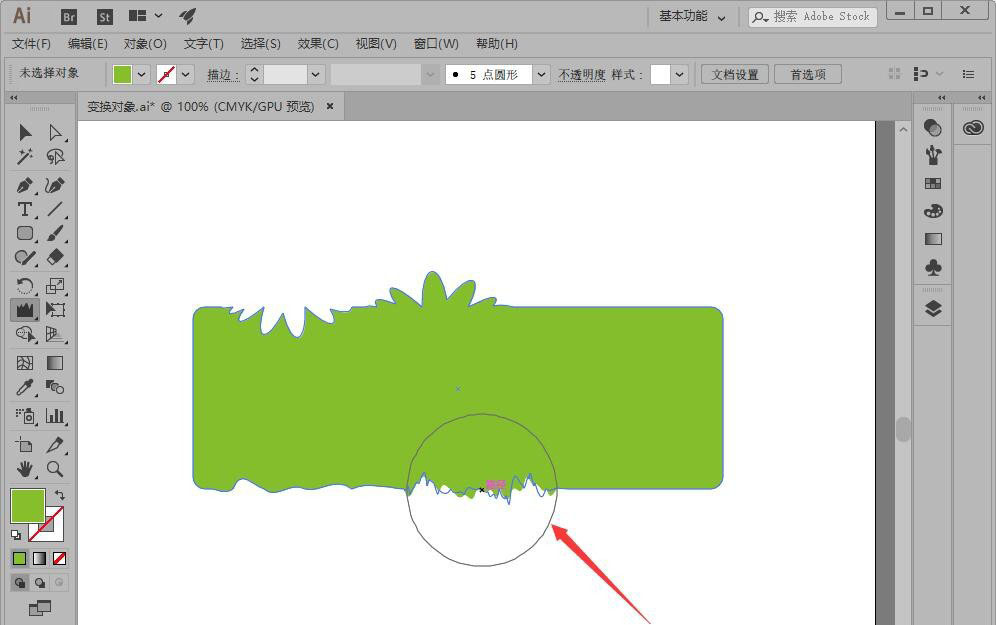
按住鼠标左键的时间越长,褶皱程度越大,效果如下图所示。
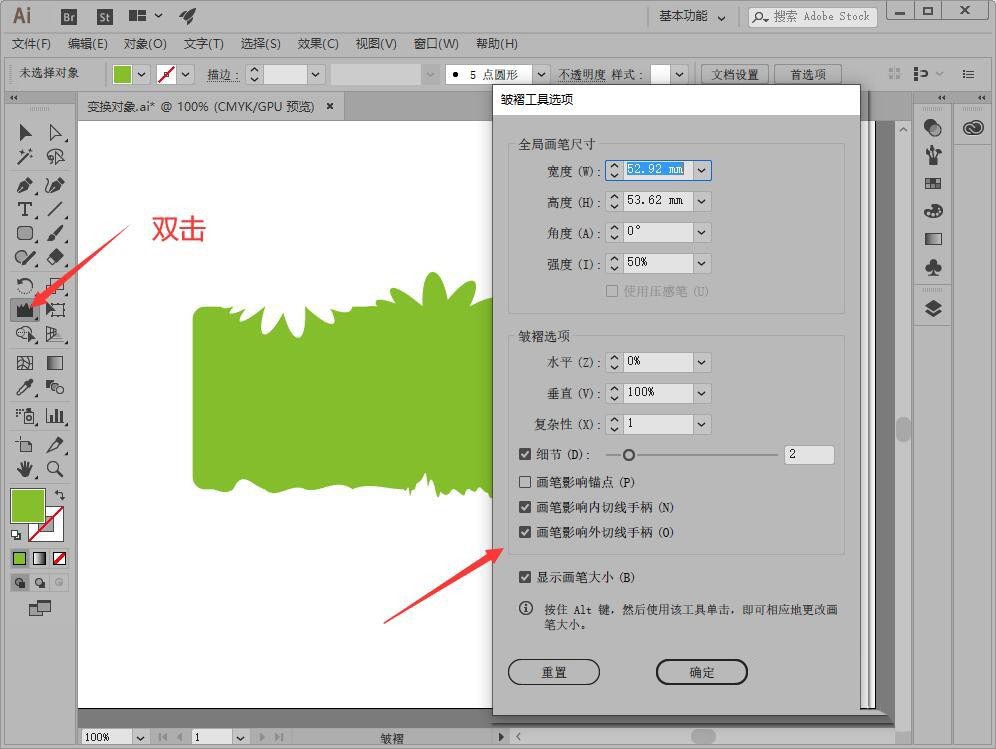
双击晶格化工具或褶皱工具可打开工具对话框,设置参数。
以上就是illustrator不规则褶皱变形效果的制作方法,希望大家喜欢,请继续关注琼殿技术社区。
相关推荐:
ai怎么设计圆形的挤压文字logo? ai黑白文字logo的做法
ai联集怎么创建相同渐变色? ai渐变多个形状统一渐变的技巧
ai2021矩形怎么变形? ai2021变换图形形状的技巧 |



 发表于 2022-7-1 10:36:12