|
AI是如何制作文字的高光效果的?文字高光效果是通过钢笔绘制的形状来制作的,下面来看看具体的操作方法吧!
Adobe Illustrator(AI矢量图片制作软件) 2020 v24.3.0.569 安装版 - 类型:图像处理
- 大小:1.46GB
- 语言:简体中文
- 时间:2021-03-14
查看详情 文字添加高光效果
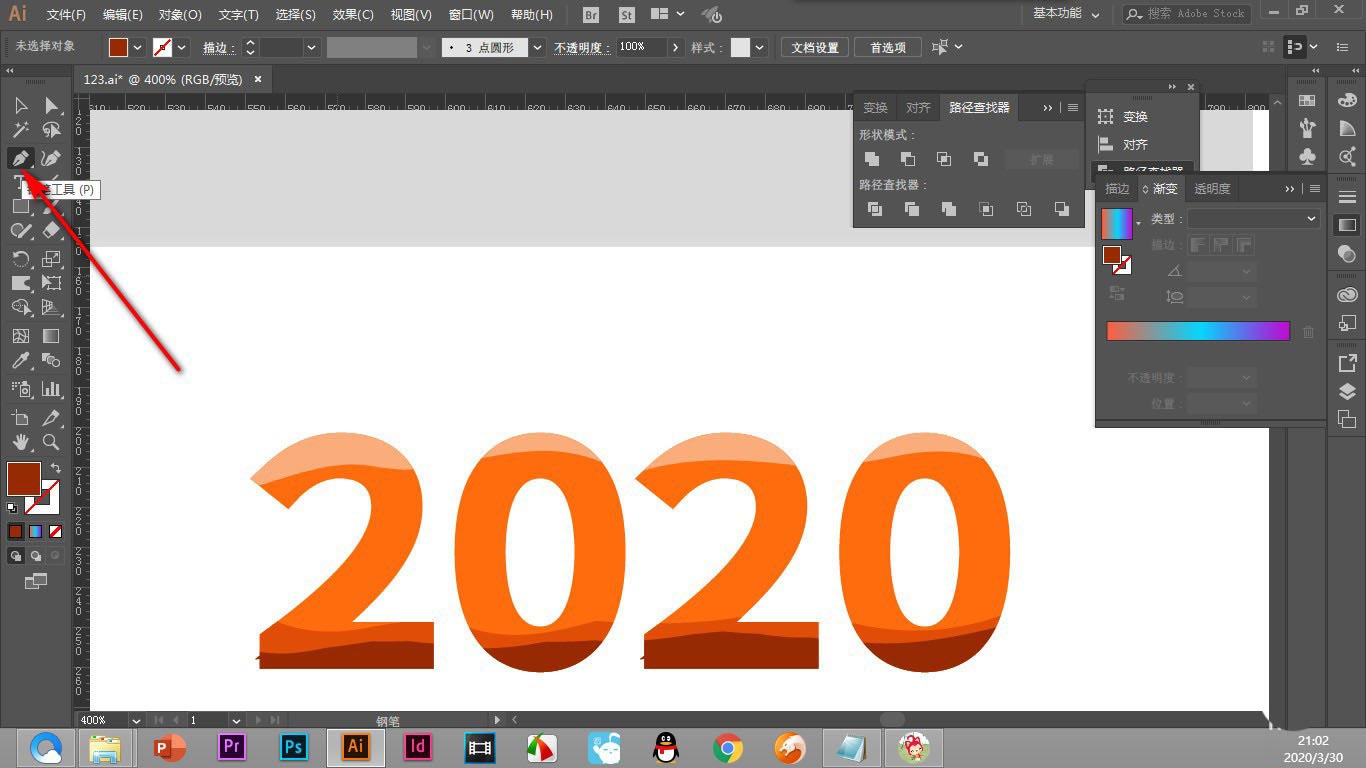
我们要将下图的数字上方添加上高光效果。
点击工具栏中的——钢笔工具。
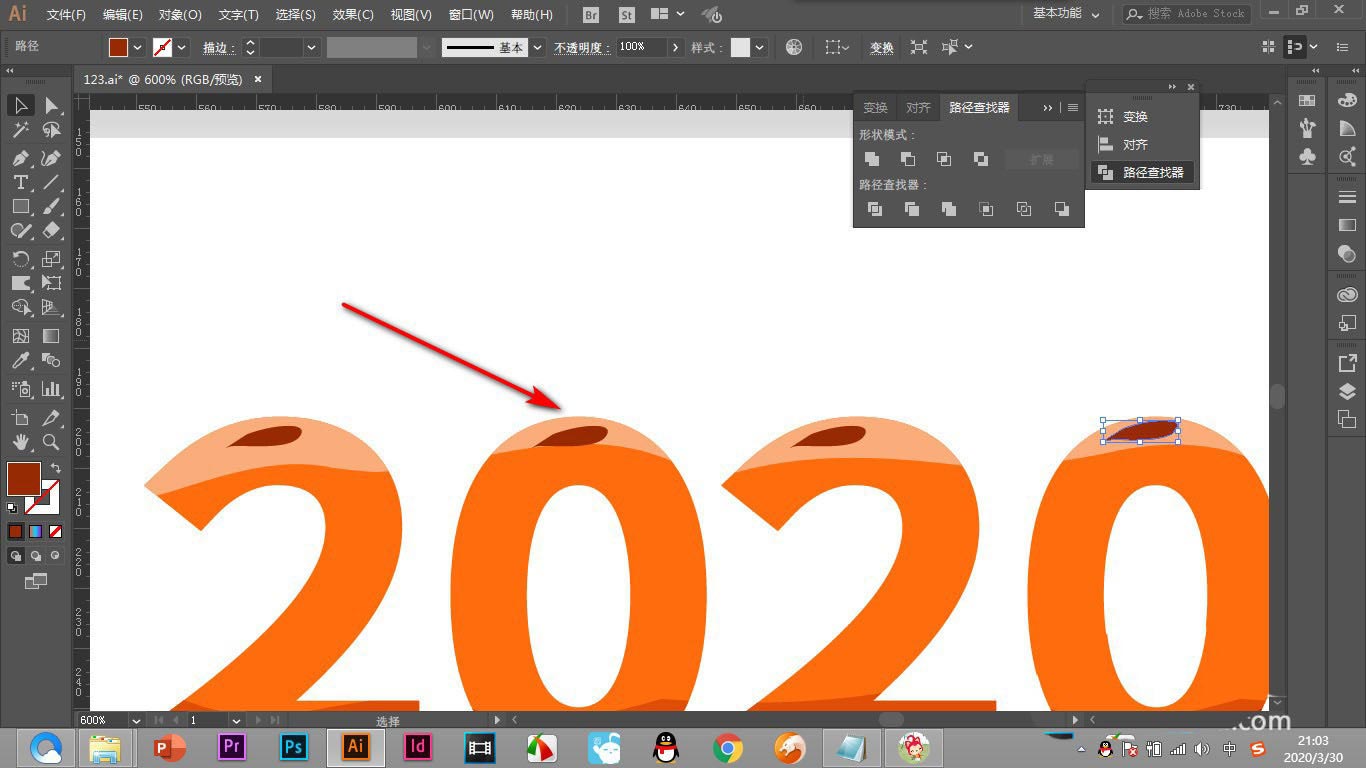
使用钢笔工具绘制出一个小水滴的形状,使用直接选择工具进行调整。
然后将其缩放复制到四位数字的上方。
然后将填充的颜色改为白色,这样的高光效果就做好了。
文字添加小高光效果
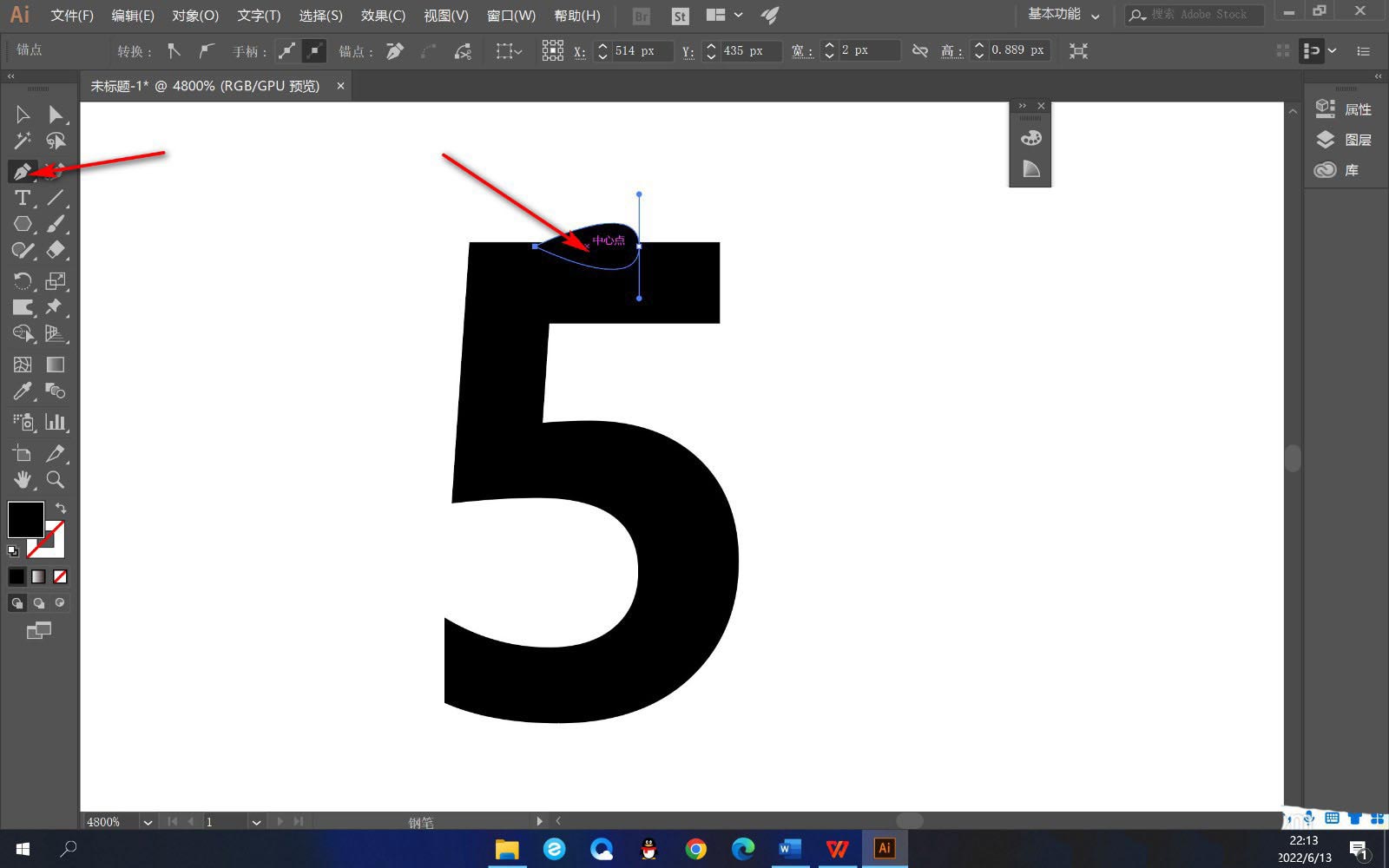
当前我们要在这个形状上添加一个小高光。
这个时候我们就使用钢笔工具绘制一个水滴的形状。
然后将其填充为白色,调整好它的大小和位置,这个时候小高光就做好了。
注意事项:
使用钢笔工具绘制出一个小水滴的形状。将其缩放复制到四位数字的上方。
以上就是ai字体高光效果的实现方法,希望大家喜欢,请继续关注琼殿技术社区。
相关推荐:
AI文字么添加磨砂发光质感的效果?
ai怎么制作铝质高光效果? ai高光效果的制作方法
ai怎么设计水滴光感的文字? ai水滴子字体的做法 |



 发表于 2022-7-6 15:13:33