6
0
18
技术1级
使用道具 举报
本版积分规则 发表回复 回帖并转播 回帖后跳转到最后一页
相关侵权、举报、投诉及建议等,请发 E-mail:qiongdian@foxmail.com
Powered by Discuz! X5.0 © 2001-2026 Discuz! Team.



 发表于 2013-10-12 05:39:05
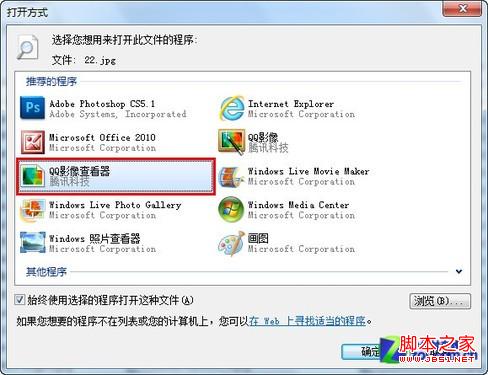
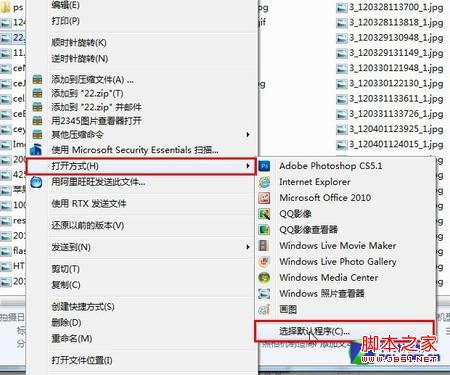 第二步、在“打开方式”的“推荐的程序”中选择你希望使用的程序。
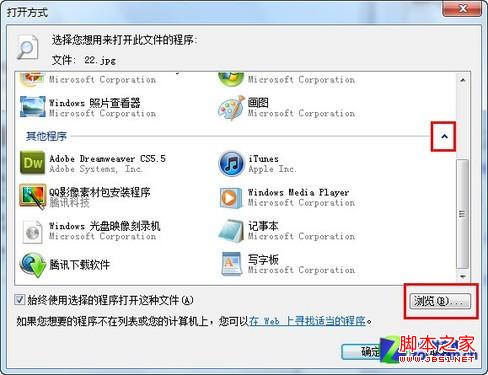
 第三步、如果该程序在“推荐的程序”列表中没有列出,可以点击下方“其它程序”右侧的黑色小箭头继续查找,如果还是找不到,则点击下窗口右下角的“浏览”按钮,通过目录查找。
  第四步、你找到想要关联的程序后,勾选“始终使用选择的程序打开这种文件”,最后点击“确定”保存并退出。
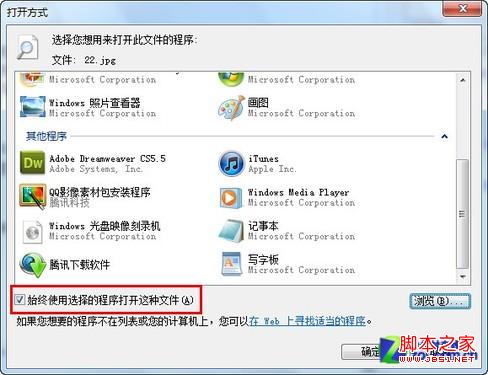 经过这样的设置,以后这一类型的文件就会默认使用你所选择的程序打开了。如果电脑中没有安装可以打开某类文件的程序,也可以点击“在Web上寻找适当的程序”链接,Win7会帮你在网络中查找可以打开该类型文件的程序,并给出程序下载链接。