|
Illustrator中的工具使用,针对不同的情况使用的效果也是不同,最好要熟知各个工具的快捷键,方便使用
Adobe Illustrator(AI矢量图片制作软件) 2020 v24.3.0.569 安装版 - 类型:图像处理
- 大小:1.46GB
- 语言:简体中文
- 时间:2021-03-14
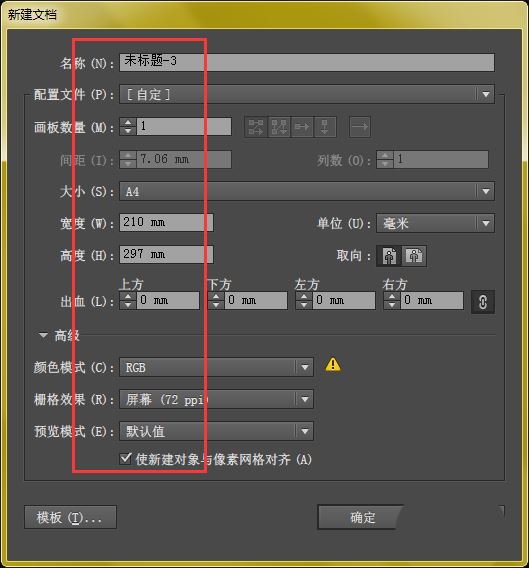
查看详情 打开AI,新建画布,大小随意
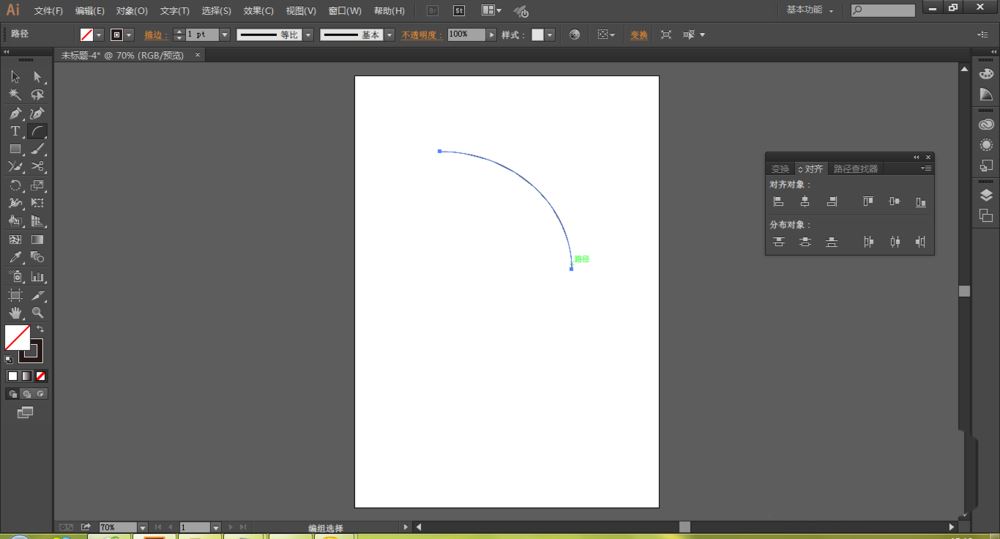
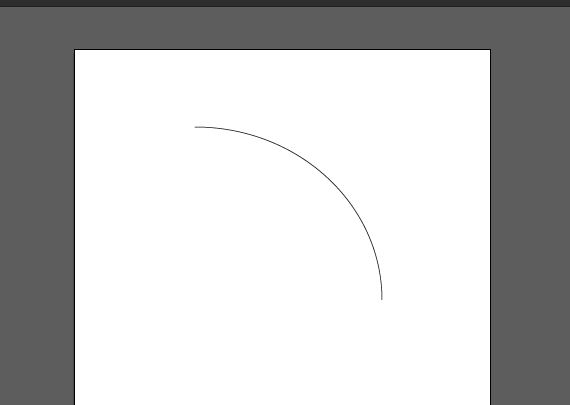
选择工具栏中的“弧形工具”
鼠标移至画布中,鼠标单击一下定点,在不松手的情况下拖动鼠标,就会绘制一个弧线,在绘制中按住空格可以自由移动
在画布中单击绘制图形,在不松手时按F键,可以改变图形的方向-相反方向
在绘制图形时,不松手状态下按字母C,可以形成闭合路径,再次按C,取消闭合路径
在绘制图形时,不松手状态下按方向键↑↓箭头,可以改变圆弧的弧度
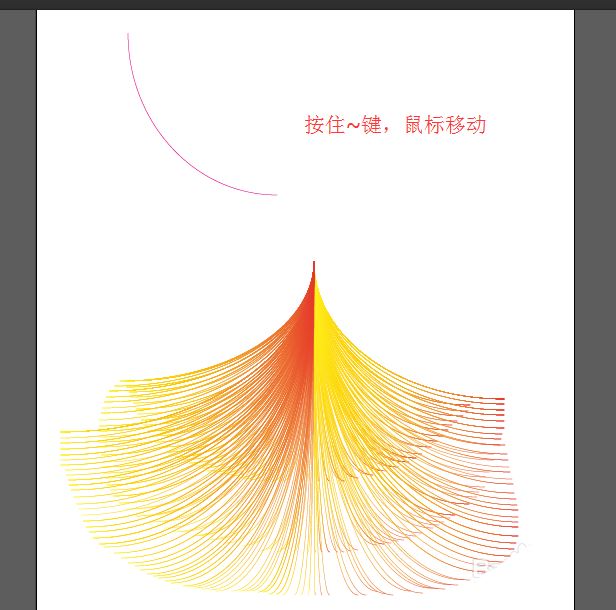
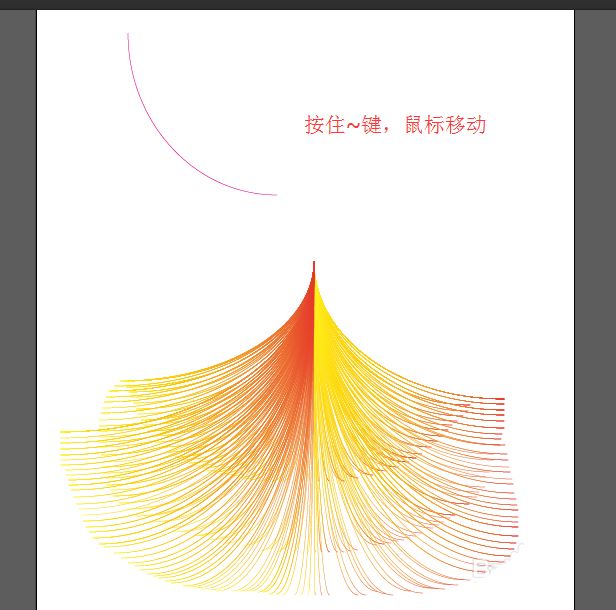
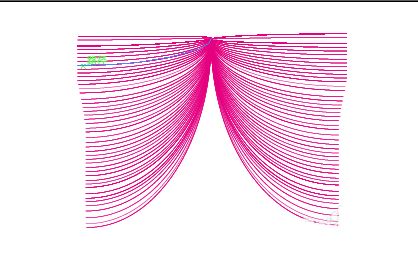
在绘制图形时,不松手状态下按“~”键,同时拖动鼠标移动位置,可以绘制多个圆弧。
以上就是AI弧形工具绘制创意线条图形的技巧,希望大家喜欢,请继续关注琼殿技术社区。
相关推荐:
ai怎么设计曲线型文字效果? ai曲线字体设计方法
ai怎么设计点连线字体? ai制作圆点文字的技巧
ai怎么绘制多样式锯齿线? ai锯齿线的画法 |



 发表于 2022-11-2 16:02:50