|
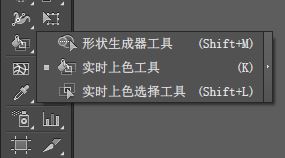
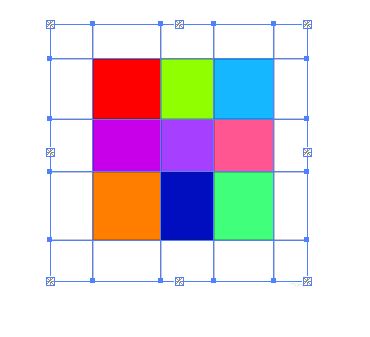
在Illustrator 中实时上色工具的用法(快捷键K),操作方法看下文。
adobe illustrator(AI) 2020 v24.0.1 中文特别精简授权版 - 类型:图像处理
- 大小:310MB
- 语言:简体中文
- 时间:2020-04-16
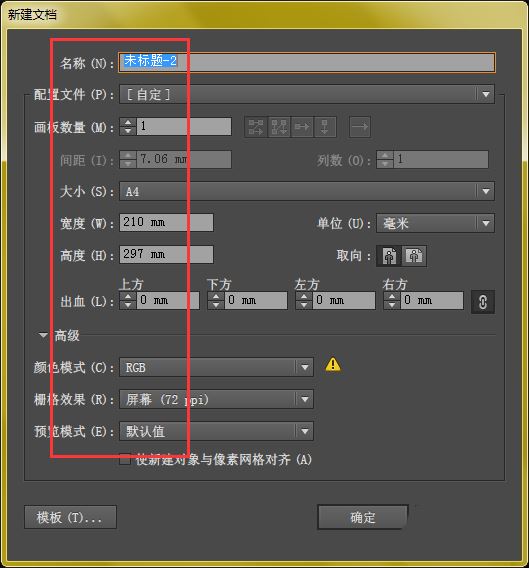
查看详情 打开AI软件,新建画布
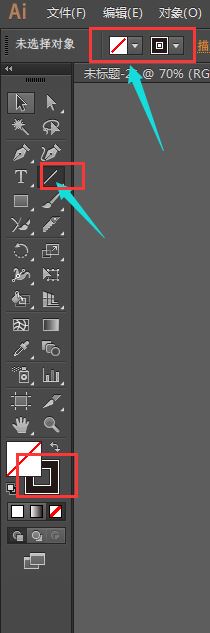
选择直线工具,关闭填充,只开描边,颜色随意
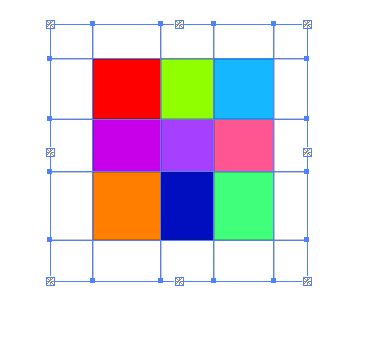
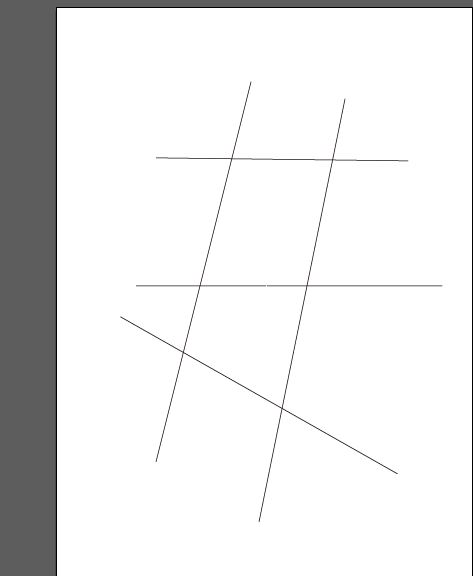
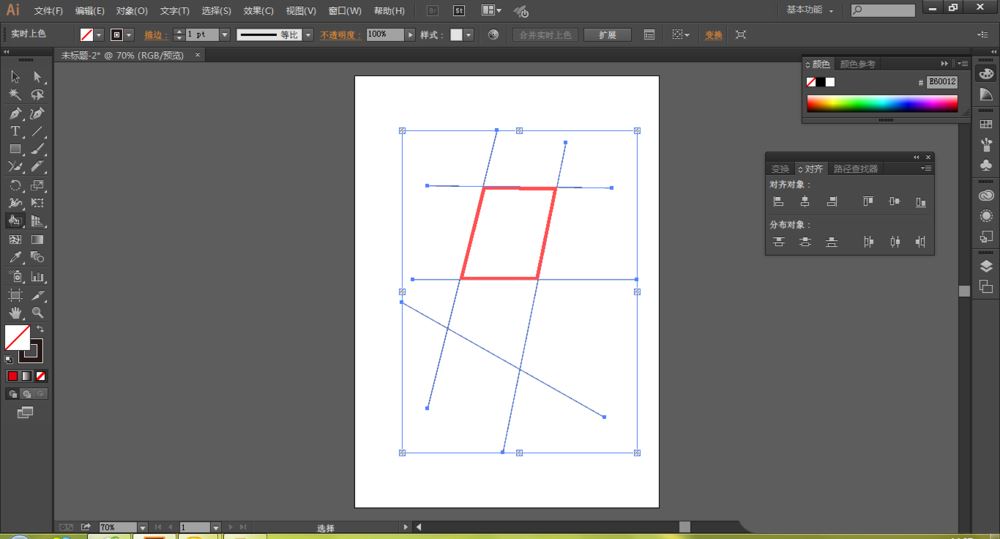
在画布中,随意画出几条线,但必须有交叉,交叉组成图形
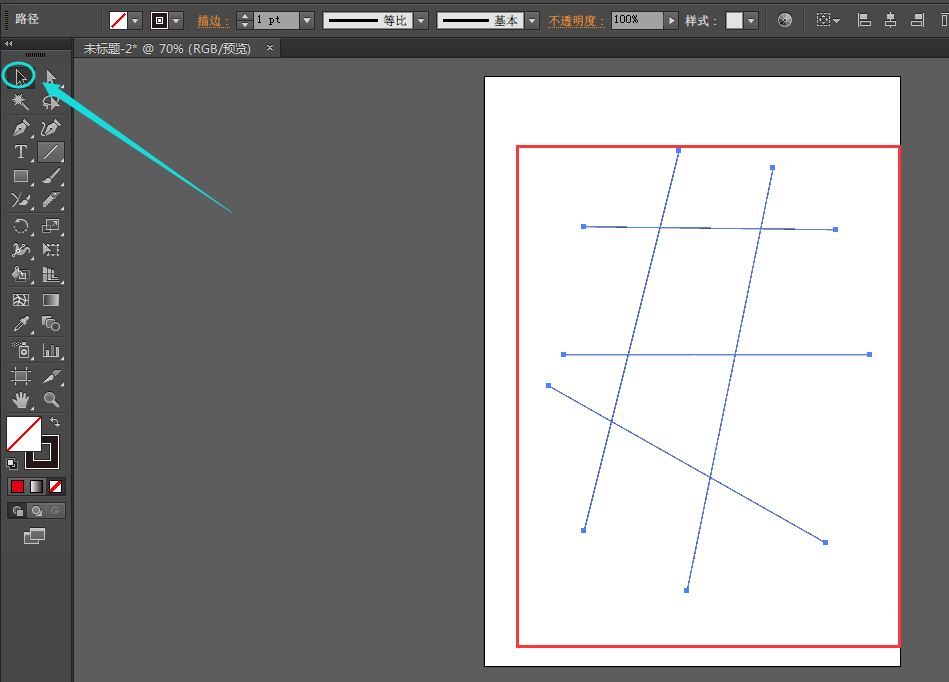
使用选择工具,将全部线选中
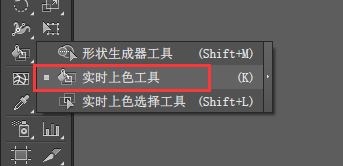
选择“实时上色”工具
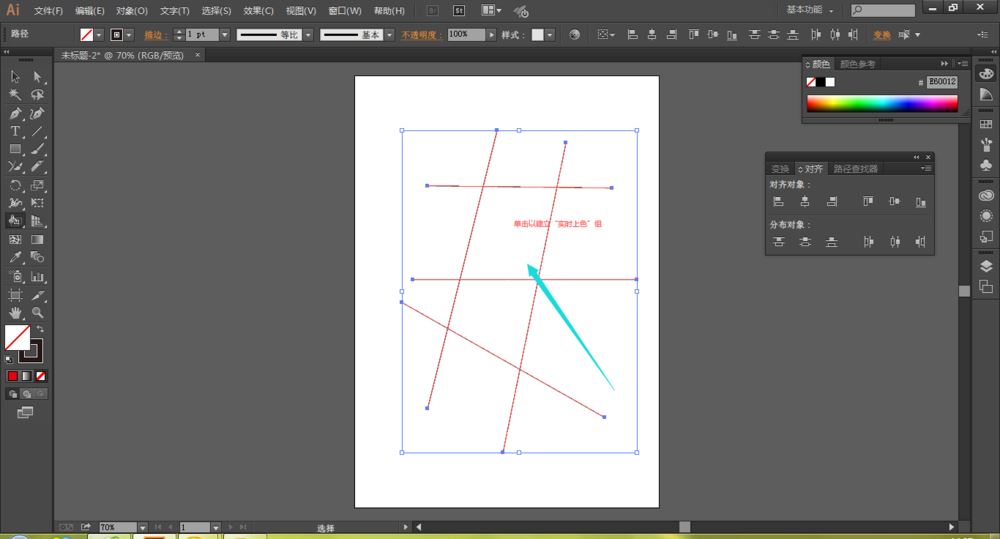
在组成的图形中单击,激活形状
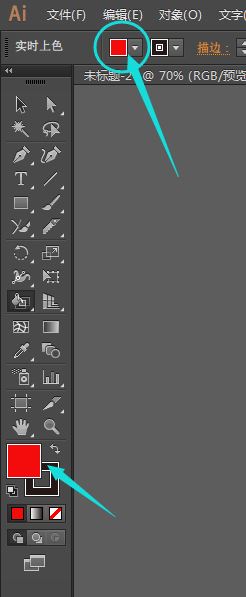
然后,将填充选择颜色,
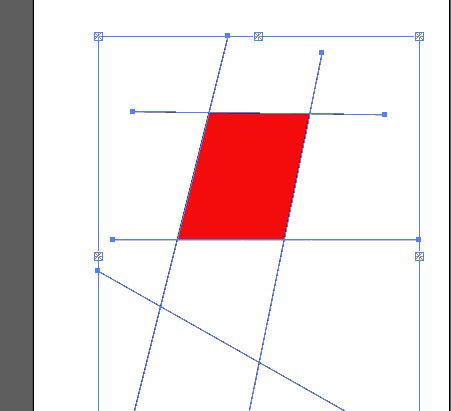
再次使用实时上色工具,在图形中单击,填充颜色
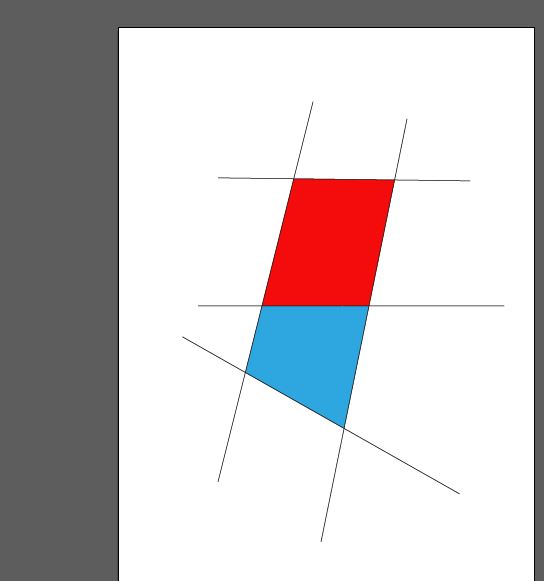
每个形状中可以添加不同的颜色,
总结:绘制交叉图形-先实时上色工具单击图形激活-选择颜色--再用实时上色工具点击图形填充颜色。
以上就是AI实时上色工具快速填充多种颜色的技巧,希望大家喜欢,请继续关注琼殿技术社区。
相关推荐:
AI素描图怎么进行实时上色? AI素材上色的教程
AI实时上色间隙选项在哪?Ai如何封闭实时上色间隙?
ai怎么快速分离色块? AI实时上色组分离成多块的技巧 |



 发表于 2022-11-3 10:35:09