|
AI是大家常用的画图工具。小编来教大家在AI中使用【晶格化工具】的方法,希望对大家有帮助。
Adobe Illustrator CC 2018 (AI) 中文安装版 64位 - 类型:图像处理
- 大小:2GB
- 语言:简体中文
- 时间:2017-10-20
查看详情 打开桌面上的Adobe Illustrator CS6(其他版本也可以)。
在菜单栏找到并依次点击【文件】、【新建】。
在弹出的窗口设置好参数,点击【确定】,新建文档。
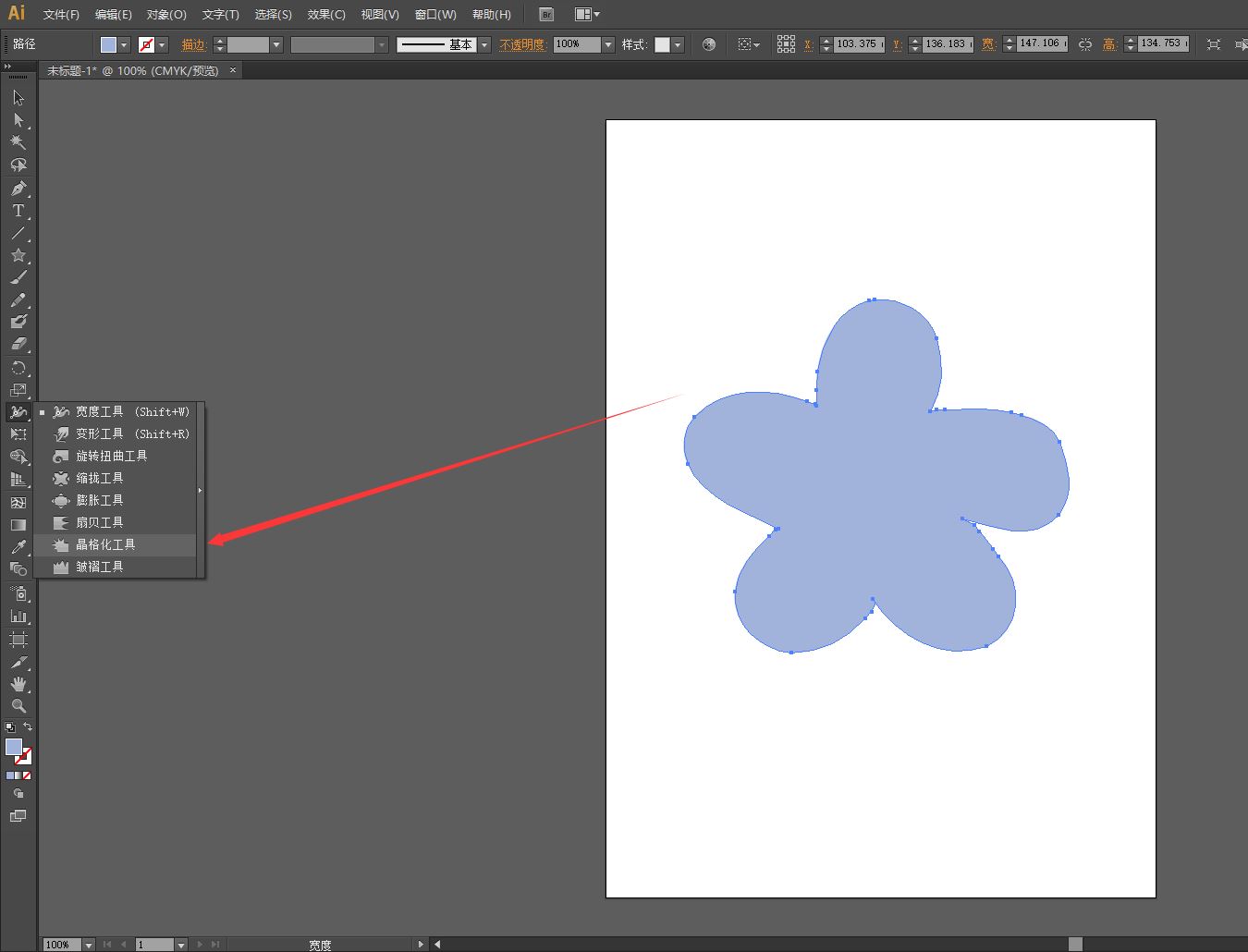
绘制好图形后,【选择工具】选中图形,在左边工具栏找到并点击长按【宽度工具】打开下拉列表。
在下拉列表里选择【晶格化工具】。
使用【晶格化工具】在图形的边缘按住鼠标不放拖动调整,图形就出现了晶格状的效果。
图为小编使用【晶格化工具】将原来的图形的边缘调整之后的效果,大家可以按照自己的需求调整出想要的效果。
以上就是ai晶格化工具给花朵加毛边效果的技巧,希望大家喜欢,请继续关注琼殿技术社区。
相关推荐:
Ai饼形图怎么添加晶格化效果?
ai图片怎么添加晶格化效果? |



 发表于 2023-1-10 10:34:01