|
当用户在illustrator软件中设计平面时,在页面上开启网格线,却对网格线的间距不是很满意,便问到illustrator如何自定义网格线间距的问题,这个问题其实是很好解决的,用户直接打开首选项窗口并点击参考线和网格选项卡,接着对网格线间隔选项进行调整即可,那么下面就和小编一起来看看illustrator自定义网格线间距的方法教程吧。
Adobe Illustrator 2024(Ai2024) v28.7.1 中文免费解锁版 64位 - 类型:图像处理
- 大小:3.59GB
- 语言:简体中文
- 时间:2024-09-06
查看详情 方法步骤
1.用户在电脑上打开illustrator软件,并来到文档文件的编辑页面上,可以看到当前网格线的间距
2.接着在页面上方的菜单栏中点击编辑选项,将会弹出下拉选项卡,用户选择首选项功能
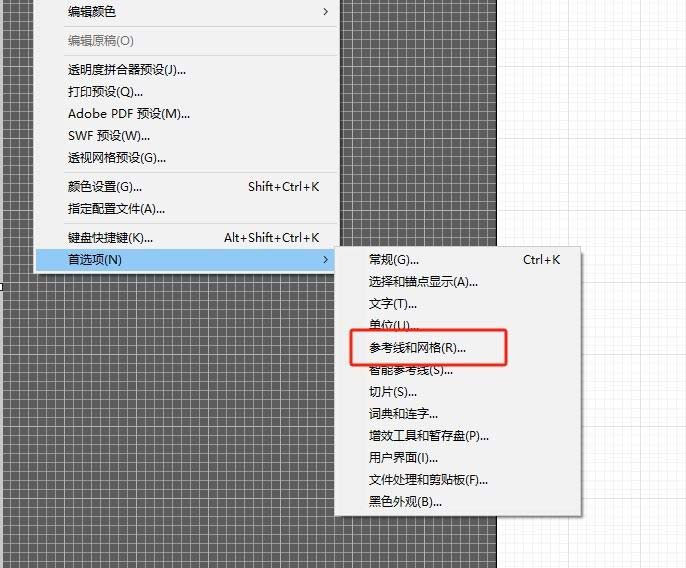
3.这时会在页面右侧弹出子选项卡,用户点击参考线和网格选项
4.进入到首选项窗口中,用户在参考线和网格选项卡找到网格线间距选项并按需调整参数大小
5.设置完成后,用户在窗口的右下角按下确定按钮即可解决问题
6.此时回到编辑页面上,用户就会发现网格线的间距发生了变化,如图所示
以上就是AI参考线调整技巧,用户只需在首选项窗口中点击参考线和网格选项卡,接着在网格线间隔选项中按需调整参数大小即可解决问题,希望大家喜欢,请继续关注琼殿技术社区。
相关推荐:
ai对齐网格在哪里? ai网格设置对齐的技巧
ai怎么做粒子球体? AI立体镂空网格状球体效果的设计技巧 |



 发表于 2024-5-28 11:31:59