5
0
15
技术1级
使用道具 举报
本版积分规则 发表回复 回帖并转播 回帖后跳转到最后一页
相关侵权、举报、投诉及建议等,请发 E-mail:qiongdian@foxmail.com
Powered by Discuz! X5.0 © 2001-2026 Discuz! Team.



 发表于 2013-3-28 01:03:10
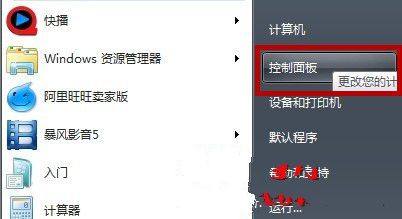
 Win7怎么添加账户 Win7电脑添加账户图文教程 Win7添加账户方法/步骤 第一步:首先点击桌面右下角的开始菜单,然后找到“控制面板”,并点击进入,如图:
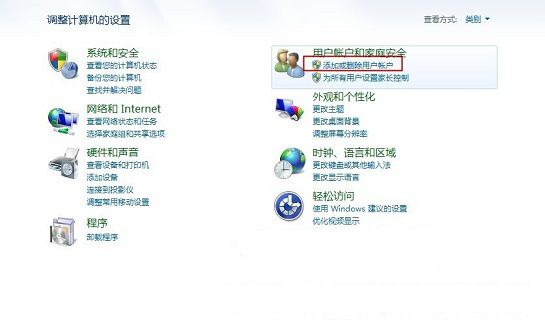
 进入控制面板 第二步:然后点击添加和删除用户的选项,如下图所示:
 添加和删除账户选项 第三步:由于我们需要添加新账户,因此这里点击创建一个“新用户选项”,如下图所示:
 创建一个新账户 第四步:接下来我们在这里输入您要创建账户的用户名,大家可以根据自己起好,命名即可,如下图所示:
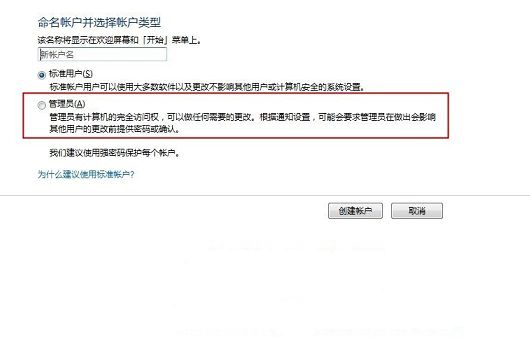
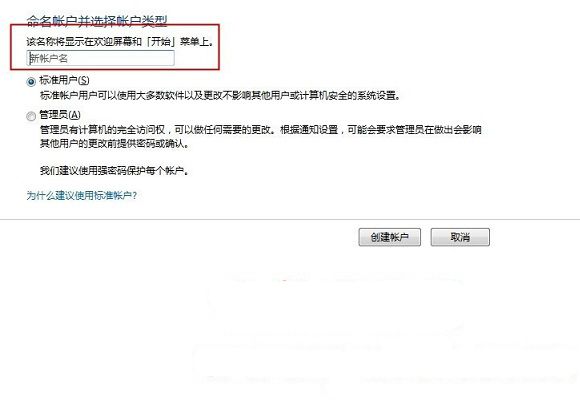 命名新账户 第五步:接下来我们需要选择账户,这里一共有两种账户类型,分别为标准用户和管理员用户两种(大家根据情况选择账户类型,如果是要创建一个新管理员账户,那么选择管理,如果是来宾账户,那么选择标准账户即可),选好账户后直接点击右下角的创建账户即可,如下图:
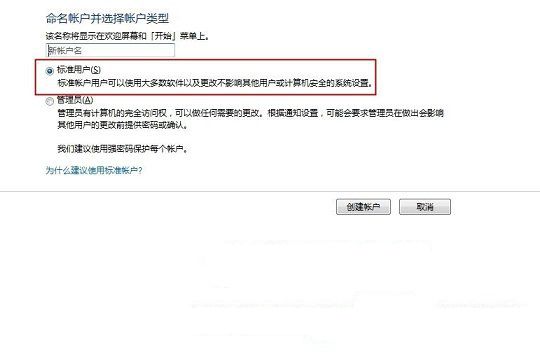 选择创建账户类型
 以上详细的内容就是关于在win7系统中怎么添加账户用户的步骤,虽然有很多歌步骤,但是图文详细的解说下,相信网友们一定会学得会的哦!有兴趣的网友们赶紧去看看吧!