9
0
27
技术1级
使用道具 举报
本版积分规则 发表回复 回帖并转播 回帖后跳转到最后一页
相关侵权、举报、投诉及建议等,请发 E-mail:qiongdian@foxmail.com
Powered by Discuz! X5.0 © 2001-2026 Discuz! Team.



 发表于 2012-9-18 00:50:15
 第二步、在“计算机管理”窗口的左侧,我们点击“磁盘管理”,让系统计算磁盘分区情况。
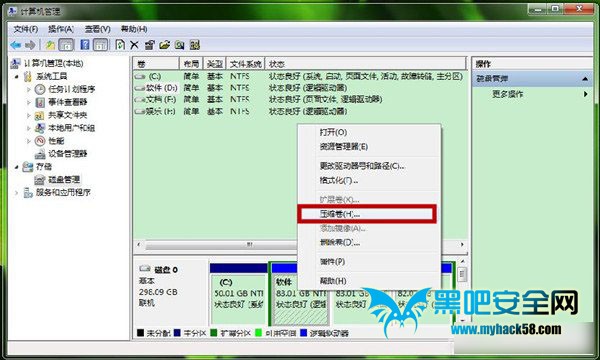
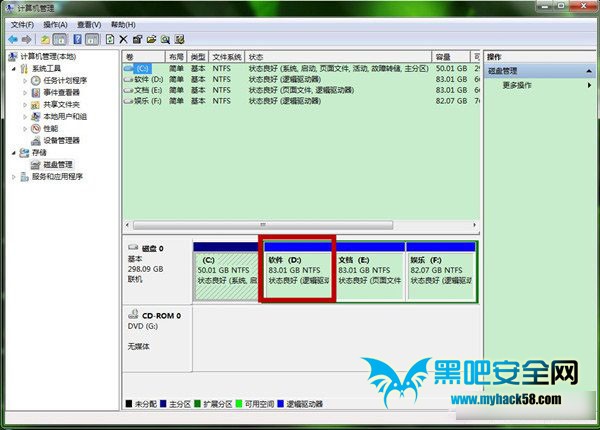 第三步、通过判断,我们右键点击空间比较多磁盘分区 ,选中“压缩卷”。
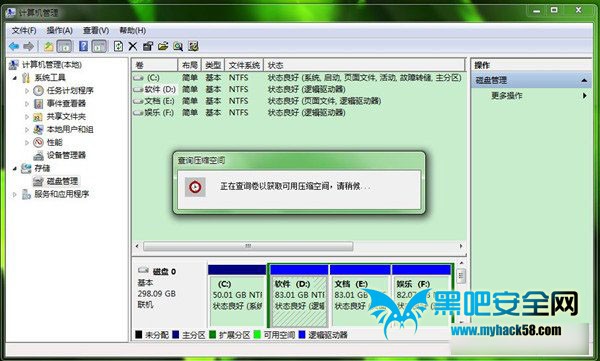
 第四步、查询压缩,需要一点时间,不要关闭窗口。
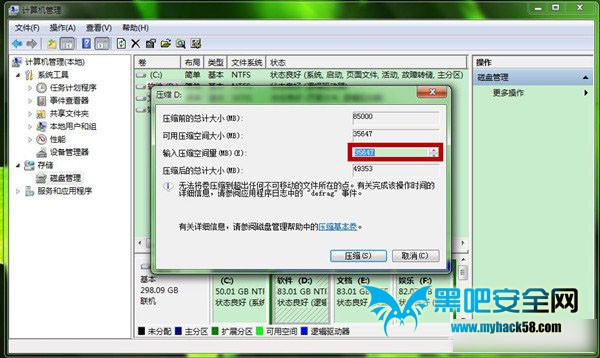
 第五步、系统会弹出“压缩”窗口,可输入部分默认的是:可压缩容量。我们可以输入想获得以M为单位的磁盘容量,多少可以自定,注意1G=1024M,然后再点击“压缩”。
 第六步、完成压缩后,“磁盘管理”中会多一个“可用空间”。
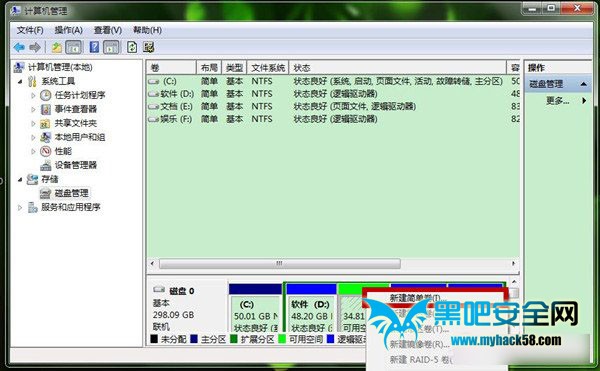
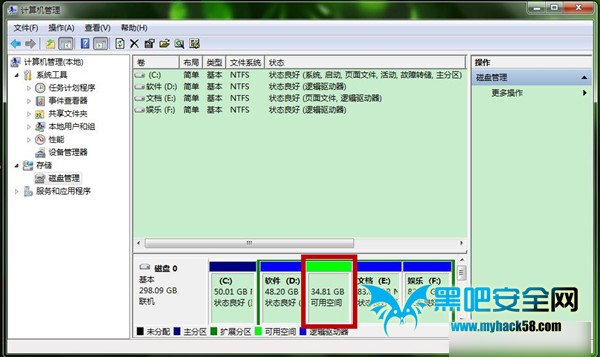 第七步、我们可以右键单击“可用空间”,选择“新建简单卷”。
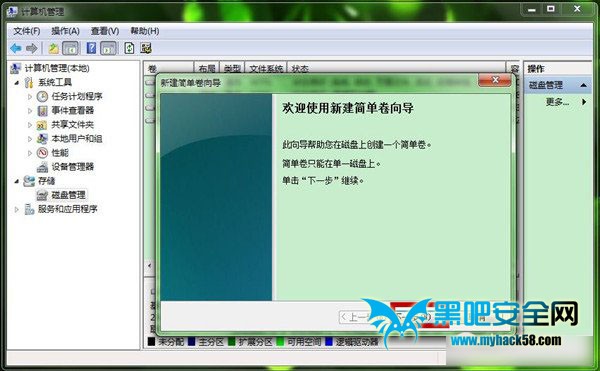
 第八步、系统会“新建简单卷向导”,再点击“下一步”。
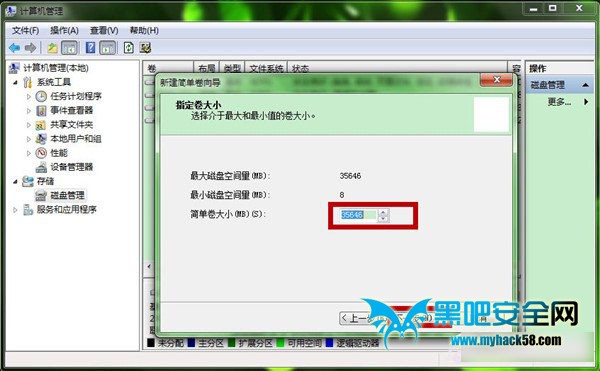
 第九步、选择简单卷大小,可以自我调节,再点击“下一步”。
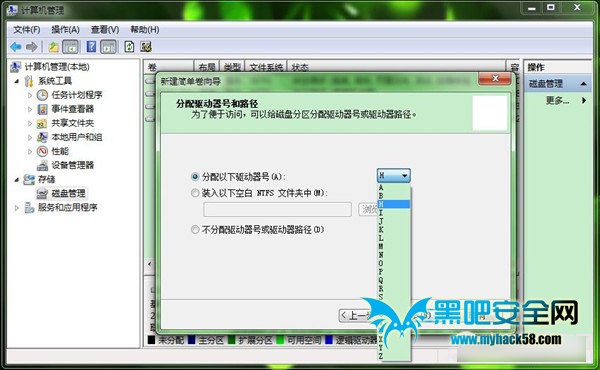
 第十步、选择驱动器号,已经过滤现有驱动器号,可以在A-Z中自己选择,再点击“下一步”。
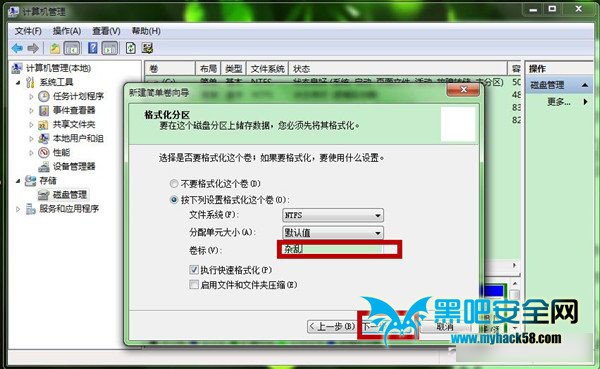
 第十一步、我们再“格式化分区”中,可以为这个新加卷命名,再点击“下一步”。
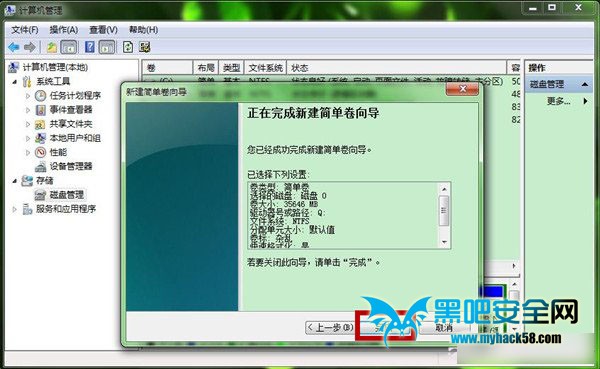
 第十二步、提示你正在完成,再点击“完成”就可以了。
 后记:
后记: