查看: 482|回复: 0

[教程] Win7系统将文件夹添加到库中及删除库中文件夹的方法

[复制链接]

11

主题

0

回帖

33

积分

技术1级

金币
22
阅读权限
10
精华
0
威望
0
贡献
0
在线时间
0 小时
注册时间
2011-1-4
QQ
发表于 2013-2-27 20:39:36 | 显示全部楼层 |阅读模式
大家都知道win7中的库功能是很强大的,它可以用于管理文档、音乐、图片和其他文件的位置,库实际上不存储项目,我们也可以将文件或文件夹添加进去,添加到库中的文件夹并不会被移动,只是在文档库中添加了指向库的快捷方式而已,不过还是有用户不知道如何在库中添加和删除文件夹,现在就随小编来学习一下具体操作方法吧。
一、将文件夹添加到库中的方法

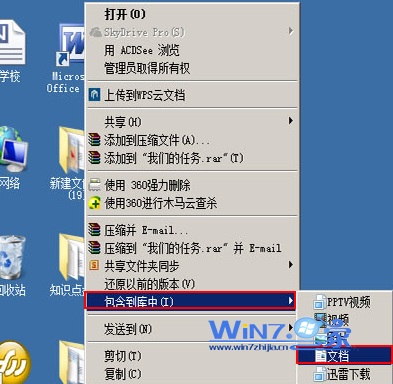
1、首先你要先创建库,之后选中电脑桌面上的任意一个文件夹,比如“我的任务”文件,然后鼠标右击它选择“包含到库中--文档”选项;

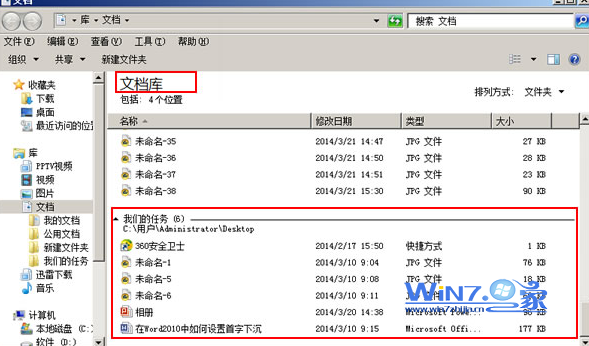
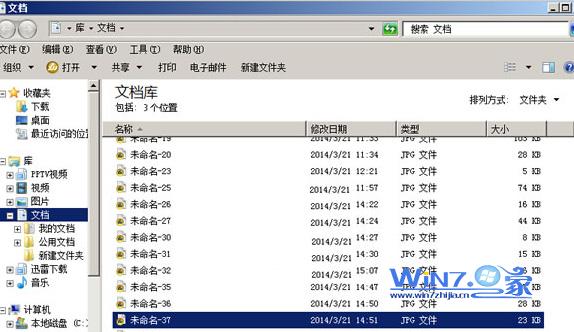
2、在弹出来的文档窗口中,在文档库的区域下,拖动右侧滚动条,然后找到刚刚选中的文件夹,然后也可以很清楚的看到文件夹中所包含的文件。

二、将库中文件夹删除移除的方法
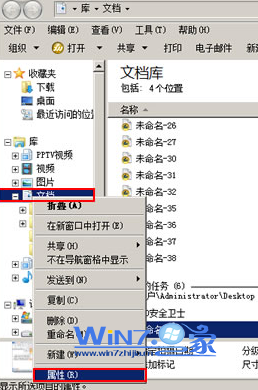
1、在文档窗口中,属于右击左侧的“文档”选项选择“属性”项;

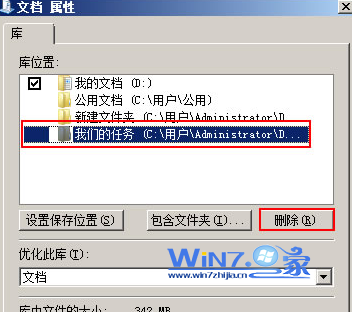
2、在弹出来的文档属性对话框中,选中刚刚添加包含进去的文件夹,然后点击“删除”按钮,在点击确定按钮退出即可。

3、在打开刚刚的文档库就会发现被添加包含进去的文件夹已经被删除了。

提示:只有文件夹才能够添加包含到库中,图片文档之类的不行,如果你把硬盘中的文件夹包含到“库”中的时候,则硬盘中的文件夹依旧存在;而当你在“库”中删除了文件或是文件夹得时候,则原来位置的文件或者是文件夹也是会被删除的哦。
关于Win7系统怎么在库中添加和删除文件夹小编就跟大家介绍到这里了,如果你感兴趣的话就可以根据上面的方法进行操作哦,如果你能够将库功能很好的利用起来的话,就可以帮助你更好的管理和打开文件,大大提高工作效率哦。
回复

使用道具 举报

您需要登录后才可以回帖 登录 | 立即注册

本版积分规则

相关侵权、举报、投诉及建议等,请发 E-mail:qiongdian@foxmail.com

Powered by Discuz! X5.0 © 2001-2026 Discuz! Team.

在本版发帖返回顶部