12
0
36
技术1级
使用道具 举报
本版积分规则 发表回复 回帖并转播 回帖后跳转到最后一页
相关侵权、举报、投诉及建议等,请发 E-mail:qiongdian@foxmail.com
Powered by Discuz! X5.0 © 2001-2026 Discuz! Team.



 发表于 2012-9-23 00:02:30
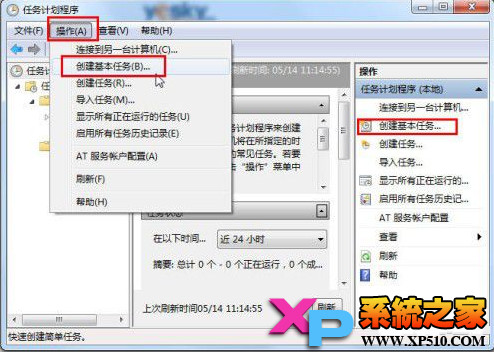
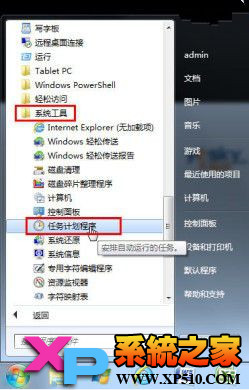 在Win7系统的“任务计划程序”设置面板中,我们点击菜单“操作—创建基本任务”。
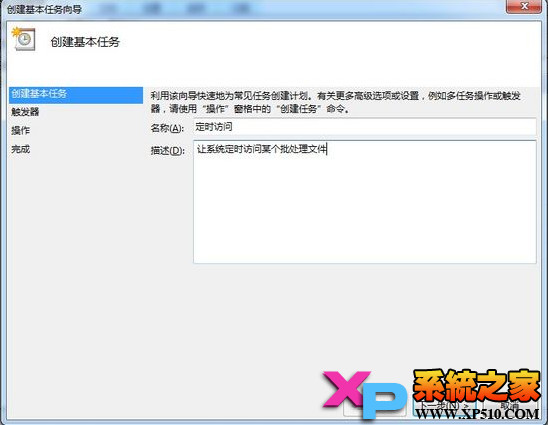
 输入新建任务的名称和描述,点击“下一步”按钮。
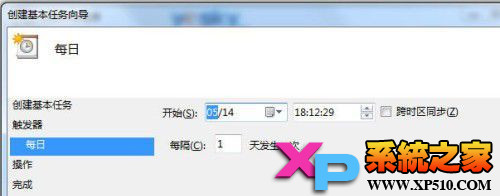
 在“触发器”选项中选择自己需要的执行频率,比如是每天、每周、每月还是单次等等,继续下一步。
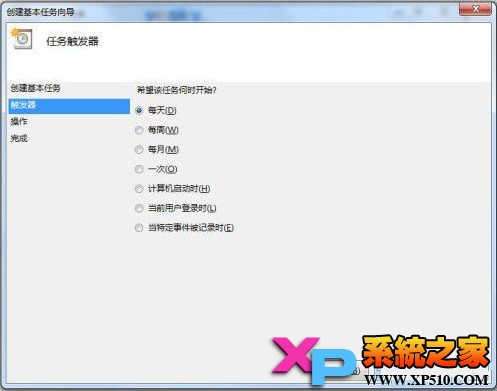 继续设置触发时间详细选项。继续点击下一步。
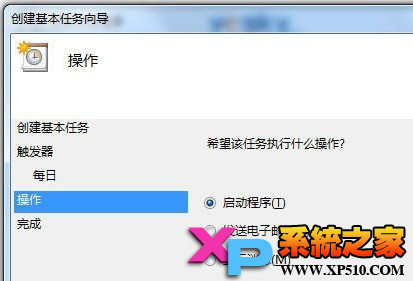
 在“操作”选项中,Win7系统可以让我们在启动程序、发送电子邮件、显示消息中选择,因为我们需要执行某个批处理文件,所以这里我们选择“启动程序”。继续点击下一步。
 现在进入启动程序详细设置,在“程序或脚本”一栏点击“浏览”,选择自己已经写好的批处理文件。
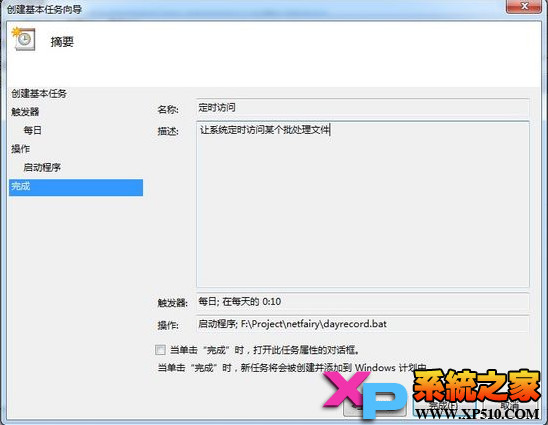
 点击下一步之后,我们可以看见Win7任务计划会给出当前设置任务的详细情况,确认无误后点击“确认”按钮即可完成Win7定时关机的任务计划设定。
 现在,我们在Win7系统的任务计划程序设置面板中可以看到刚才我们设定的“定时关机”任务,下方按类型列出该任务的详细信息。右键单击任务,可以从右键单击中对任务进行灵活操作,比如运行、结束、禁用、导出、属性、删除等等,非常方便。
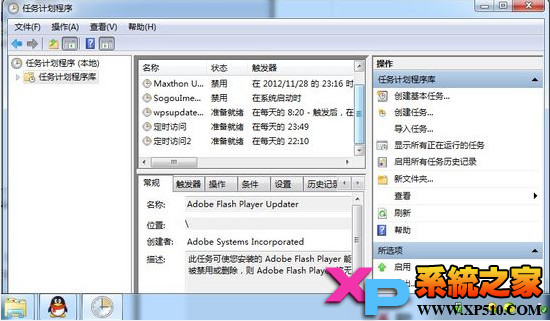 了解了上面的方法,我们就可以灵活设置Win7任务计划,让Win7系统按我们的需要实现定时执行。