查看: 852|回复: 0

[教程] Windows7系统中任务栏图标恢复方法

[复制链接]

9

主题

0

回帖

27

积分

技术1级

金币
18
阅读权限
10
精华
0
威望
0
贡献
0
在线时间
0 小时
注册时间
2011-1-5
QQ
发表于 2013-12-2 22:53:51 | 显示全部楼层 |阅读模式
我们在使用Windows 7的时候,有时,因为操作的原因,发现桌面下角的一些正在运行的图标不见了。但是,我们如果再打开一个新程序,又会提醒你已经在运行了。这是怎么了呢?因为windows7可以隐藏图标。为了更加方便找到程序,我们也可以通过以下方式进行设定图标隐藏与否。
第一步:我们看看任务栏系统中有哪些图标,是否有你需要的。

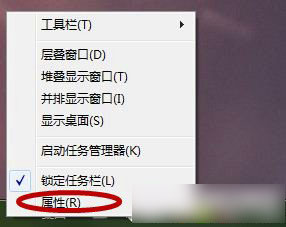
第二步:如果没有你想找的图标,我们“任务栏”空白处点击“右键”选择“属性”。

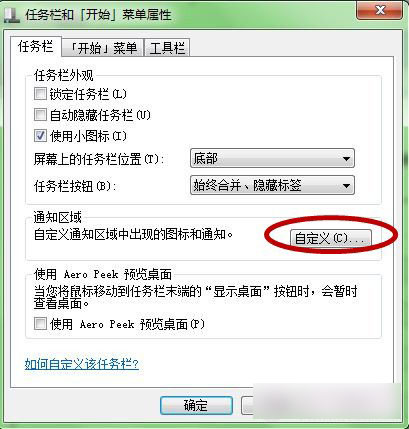
第三步:进入“属性”程序,点击“通知区域”的“自定义”。

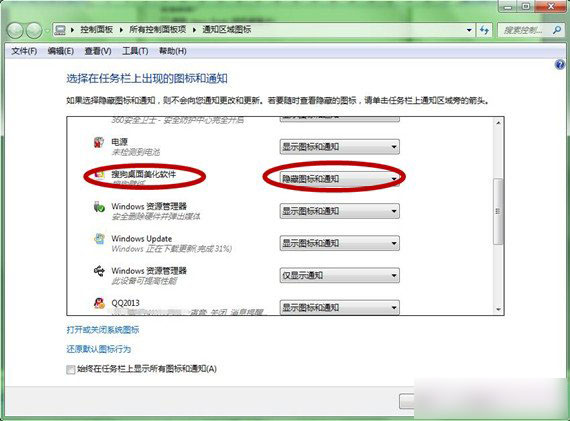
第四步:你可以看到以下画面,我们先来看看“选择在任务栏上出现的图标和通知”,我往下拉找到了很多不常用的图标。如“搜狗桌面美化软件”,我的电脑每天都会使用,为我更新桌面图片,但我又不需要天天打开它,我就选择了“隐藏图标和通知” 。你可以根据你的实际情况进行选择。

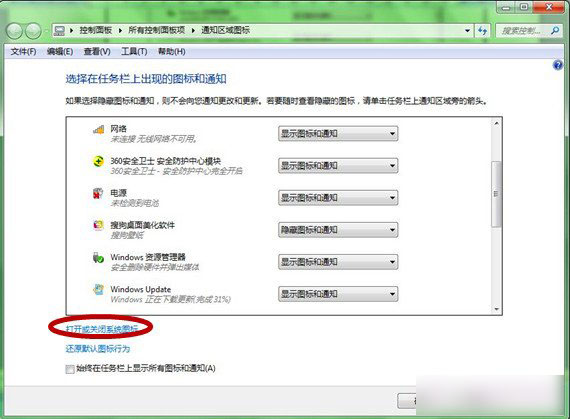
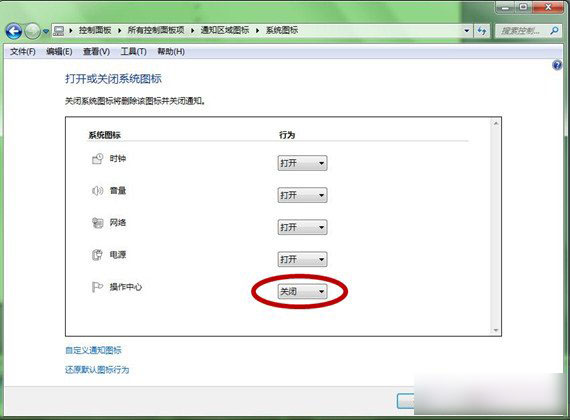
第五步:如果我们是找不到“系统图标”,可以选择“打开或关闭系统图标”,查看是哪个系统图标没有显示。

第六步:找到“关闭”的系统图标,把它设置为“打开”。

后记: 系统图标,我们建议全部打开,方便我们判断电脑的使用状态。但是,像是每天都会自动启动,无需手动的,我们可以选择“隐藏图标和通知”,这样可以简洁任务栏的内容,给其它正在操作的程序提供便利。
回复

使用道具 举报

您需要登录后才可以回帖 登录 | 立即注册

本版积分规则

相关侵权、举报、投诉及建议等,请发 E-mail:qiongdian@foxmail.com

Powered by Discuz! X5.0 © 2001-2026 Discuz! Team.

在本版发帖返回顶部