12
0
36
技术1级
使用道具 举报
本版积分规则 发表回复 回帖并转播 回帖后跳转到最后一页
相关侵权、举报、投诉及建议等,请发 E-mail:qiongdian@foxmail.com
Powered by Discuz! X5.0 © 2001-2026 Discuz! Team.



 发表于 2014-8-1 20:09:14
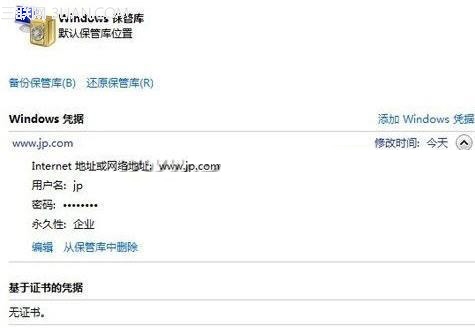 把访问凭据添加到“凭据管理器”中,可以方便我们对于目标站点的访问,同时也方便我们快速的迁移。当凭据添加完毕后,我们可点击凭据管理器窗口中的“备份保管库”链接将凭据信息保存下来。在安装了新的系统,或者我们要将其迁移到另外一台PC的时候可点击凭据管理器窗口中的“还原保管库”链接将其还原到新系统中,而不不需重复添加了。这样,利用“凭据管理器”功能,我们不需重新维护远程桌面列表,同时也不再需要单独记录HomeGroup自动生动的密码了,将在很大程度上解放管理员。
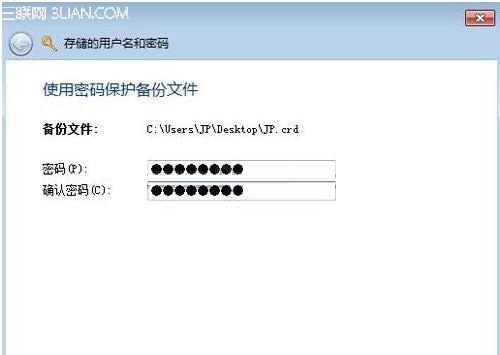 用这个凭据功能的好处就是方便,但安全措施还是很重要的,要是这些凭据丢失,也是很令人头痛的一件事。建议一些比较隐私的,还是手动输入比较好,虽然繁琐,但贵在安全性较高。