13
0
39
技术1级
使用道具 举报
本版积分规则 发表回复 回帖并转播 回帖后跳转到最后一页
相关侵权、举报、投诉及建议等,请发 E-mail:qiongdian@foxmail.com
Powered by Discuz! X5.0 © 2001-2026 Discuz! Team.



 发表于 2012-8-10 02:53:29
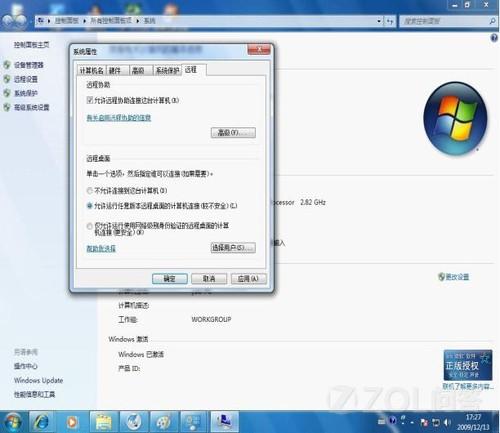 第二,进入“控制面板”选择“用户账户和家庭安全”,给这台需要被登录的计算机设置账户密码。注意:被登录的计算机都要需要设置账户密码才可以通过远程桌面来连接。
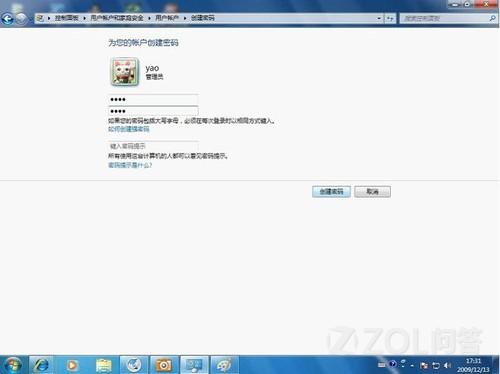
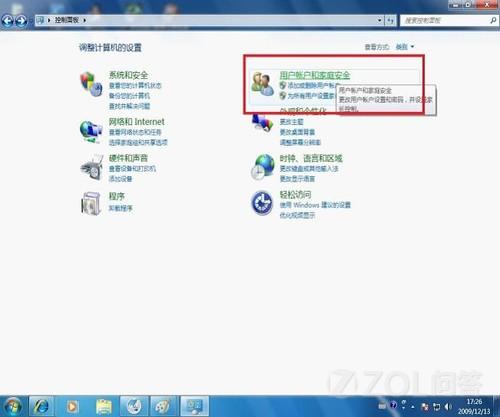 第三,点击”用户账户“这个选项,进入”用户账户“选项后,点击”为您的账户创建密码“选项,在提示框中输入您想要使用的密码后,点击”创建密码“按钮。
 另一联网电脑上的设置:
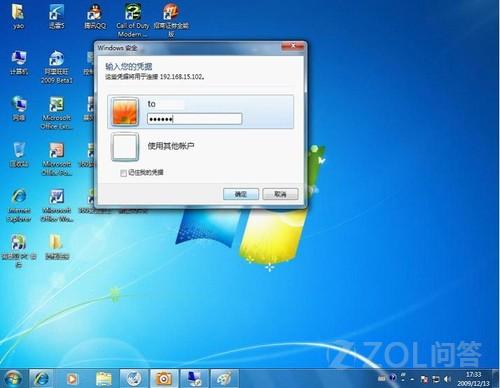
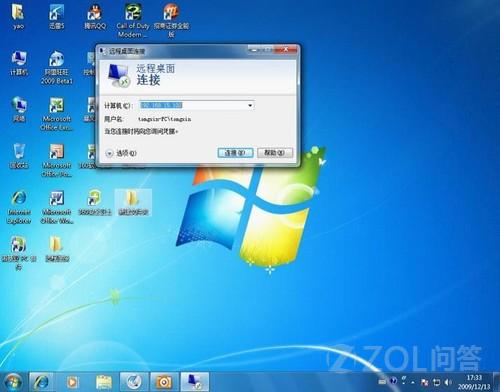 第二,点击连接后,又会弹出一个窗口,这时输入刚才设定好的账户密码,点击“确定”。确定后,你的计算机显示器上就出现了另外一台计算机的桌面,远程桌面连接成功了。