|
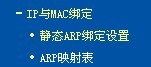
第一步:打开网吧路由器的管理界面,在左侧的菜单中可以看到:“IP与MAC绑定”,在该项来设置IP和MAC绑定。
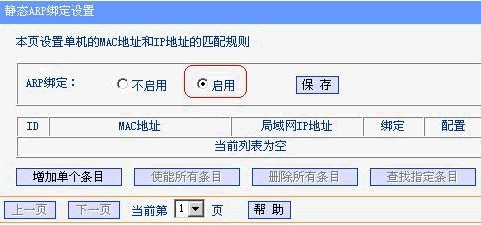
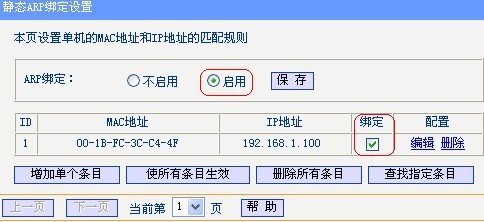
第二步:打开“静态ARP绑定设置”窗口如下:
注意:默认情况下ARP绑定功能是关闭,请选中启用后,点击保存来启用。
第三步:在添加IP与MAC地址绑定的时候,可以手工进行条目的添加,也可以通过“ARP映射表”查看IP与MAC地址的对应关系,通过导入后,进行绑定。
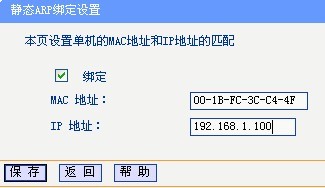
1.手工进行添加,单击“增加单个条目”。
填入电脑的MAC地址与对应的IP地址,然后保存,就实现了IP与MAC地址绑定。
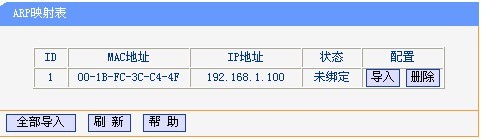
2.通过“ARP映射表”,导入条目,进行绑定。打开“ARP映射表”窗口如下:
这是路由器动态学习到的ARP表,可以看到状态这一栏显示为“未绑定”。如果确认这一个动态学习的表正确无误,也就是说当时网络中不存在ARP欺骗,把条目导入,并且保存为静态表。
若存在许多计算机,可以点击“全部导入”,自动导入所有计算机的IP与MAC信息。
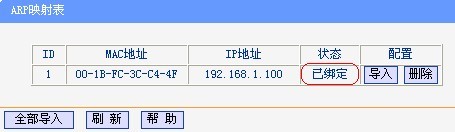
第四步:导入成功以后,即已完成IP与MAC绑定的设置。如下:
第五步:可以看到状态中显示为已绑定,此时路由器已经具备了防止ARP欺骗的功能,上述示范中只有一个条目,如果您的电脑数量较多,操作过程也是类似的。除了这种利用动态学习到的ARP表来导入外,也可以使用手工添加的方式,只要知道电脑的MAC地址,手工添加相应条目即可。
第六步:在“ARP映射表”中可以看到,此计算机的IP地址与MAC地址已经绑定,在路由器重启以后,该条目仍然生效。
以上就是路由器防止ARP欺骗的设置方法,希望能对您有所帮助。 |



 发表于 2015-9-24 09:54:48