11
1
36
技术1级
使用道具 举报
本版积分规则 发表回复 回帖并转播 回帖后跳转到最后一页
相关侵权、举报、投诉及建议等,请发 E-mail:qiongdian@foxmail.com
Powered by Discuz! X5.0 © 2001-2026 Discuz! Team.



 发表于 2014-5-23 00:31:46
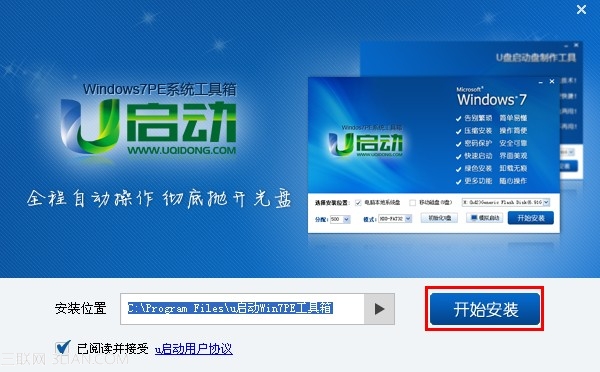 如上图所示,“安装位置”建议大家默认,直接点击“开始安装”按钮即可!
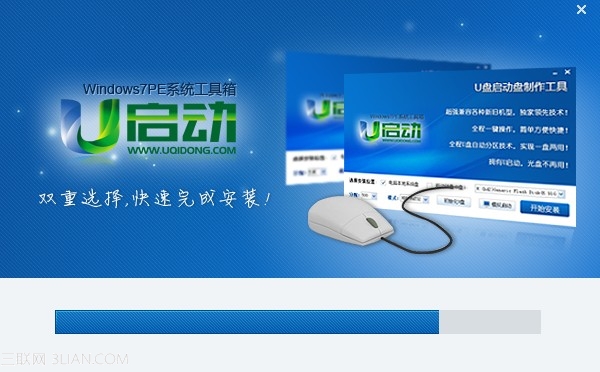 直到安装进度完成后,将会进入到安装完成的窗口,如下图所示为软件安装完毕的窗口:
 如上图所示,完成后我们点击“开始制作”按钮,将会打开软件的主程序,如下图所示为点击了“开始制作”按钮后打开的软件主程序界面:
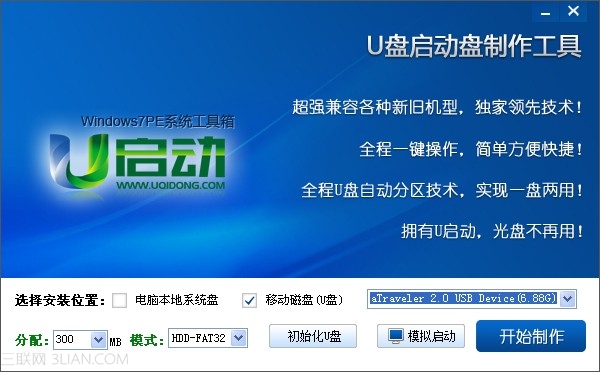 好了,现在我们已经成功将“u启动windows7PE工具箱”安装到电脑里面了,那么不少用户会问:“现在就可以使用了吗?”