|
投影仪是现在我们在办公生活中非常常见的外设设备了,可以帮助我们更加舒服便捷的看到大屏幕内容,平时老师上课啊,工作汇报之类的都会用到。但是很多用户可能都不清楚投影仪怎么连接电脑,其实方法非常的简单,本文小编就给大家带来了投影仪连接电脑的图文教程,希望对大家有帮助。
投影仪连接电脑图文教程
1、首先要使用HDMI高清线连接,然后做好准备工作。
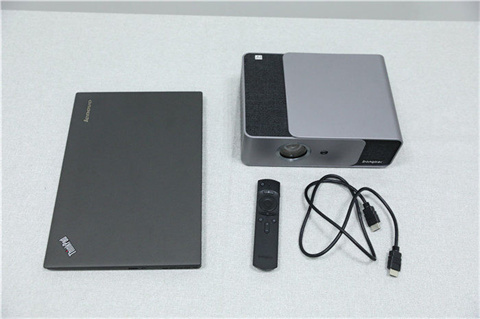
要准备投影仪一台(以极米2为例,含遥控器/电源适配器)、笔记本电脑一台、HDMI高清线一根。
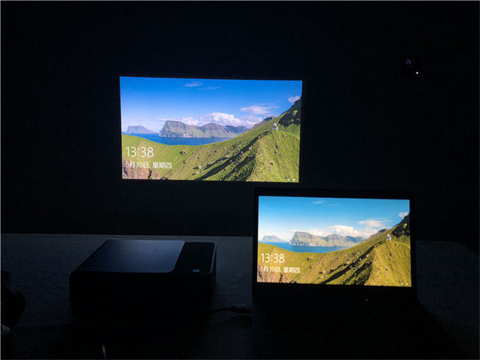
2、然后启动投影仪和笔记本电脑,用HDMI高清线将投影仪的视频输入接口连接到笔记本电脑的视频输出接口。
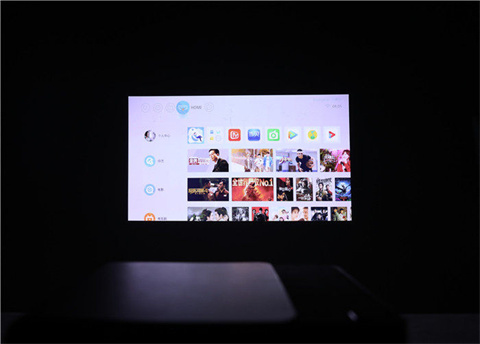
3、投影仪和笔记本连接成功后会显示外接设备接入是否切换信号源,如不显示也没关系,只要用遥控器按上键,就会出现信号源,然后选择HDMI,按确定就切换成功了。
4、点击遥控器右键,打开屏幕分辨率选项,点击“连接到投影仪”,然后我们就可以打开相关的设置选项。
值得注意的是,这里我们还可以使用快捷键进行操作,按下微软徽win标键以及P键,即可快速开启投影仪显示的有关设置。
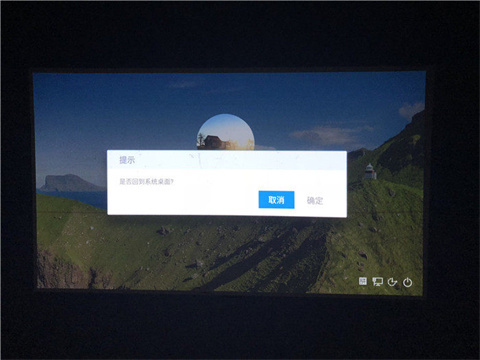
5、最后一步:使用完投屏之后记得退出哟!拿起遥控器按退出键,点击确定即可。
总结:
1、首先要使用HDMI高清线连接,然后做好准备工作。
2、然后启动投影仪和笔记本电脑,用HDMI高清线将投影仪的视频输入接口连接到笔记本电脑的视频输出接口。
3、投影仪和笔记本连接成功后会显示外接设备接入是否切换信号源,如不显示也没关系,只要用遥控器按上键,就会出现信号源,然后选择HDMI,按确定就切换成功了。
4、点击遥控器右键,打开屏幕分辨率选项,点击“连接到投影仪”,然后我们就可以打开相关的设置选项。
5、最后一步:使用完投屏之后记得退出哟!拿起遥控器按退出键,点击确定即可。
以上就是投影仪怎么连电脑 投影仪连接电脑图文教程的详细内容,更多关于投影仪连接电脑方法的资料请关注琼殿技术社区其它相关文章! |



 发表于 2023-1-30 14:13:21