查看: 790|回复: 0

[教程] Win7如何更改图标 win7系统中更改文件夹(系统、开始)图标方法图文教程

[复制链接]

7

主题

0

回帖

21

积分

技术1级

金币
14
阅读权限
10
精华
0
威望
0
贡献
0
在线时间
0 小时
注册时间
2011-1-5
QQ
发表于 2012-3-24 14:30:51 | 显示全部楼层 |阅读模式
看不惯win7系统自带图标的可以看一下本教程。本文全方位图文并茂给您介绍了如何修改图标,包括系统图标,鼠标图标,系统开始图标等。
更改图标
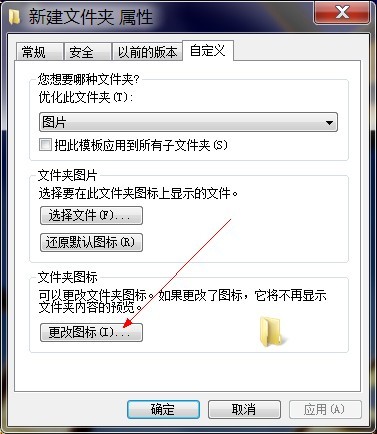
1、首先新建个文件夹,右击文件夹属性,点击自定义,点击文件夹图标下面的更改图标。


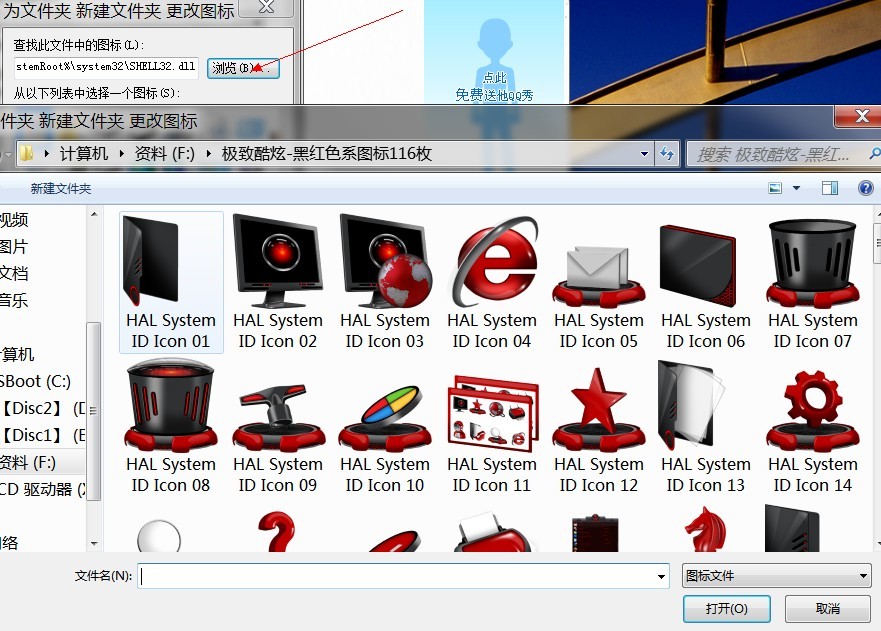
2、出现的是系统自带的图标,你也可以去下载一些好看的图标。点浏览打开放图标的文件夹,下面是我下载的。


3、选择一个,然后确定。效果如下


更改系统鼠标图标
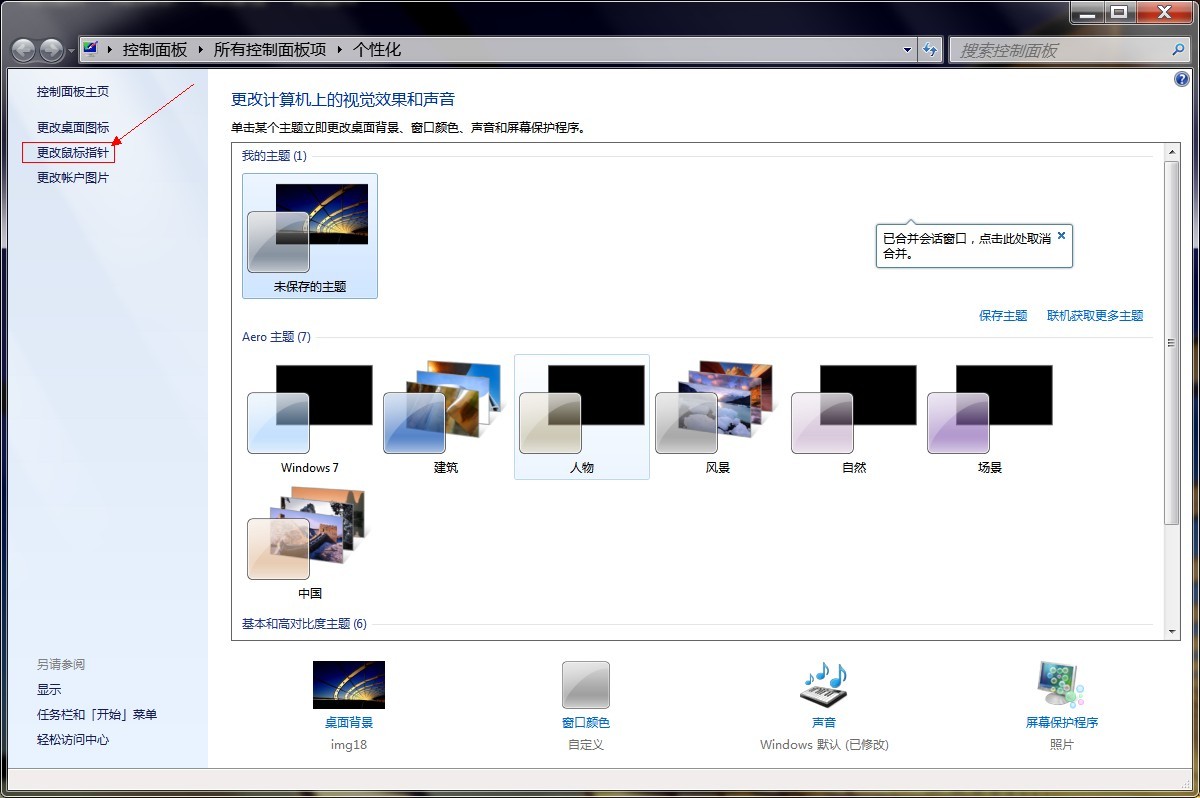
1、鼠标右击桌面,点击个性化,打开个性化窗口,然后点击更改鼠标指针。


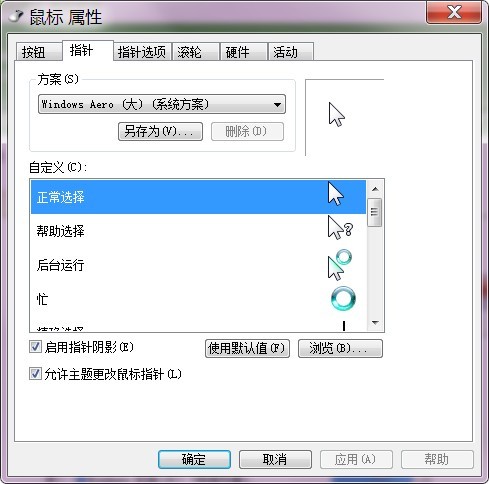
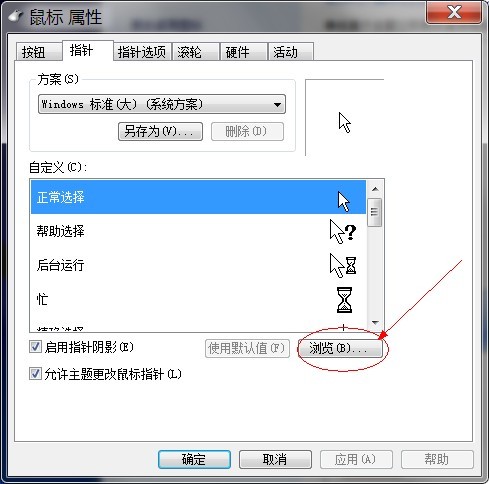
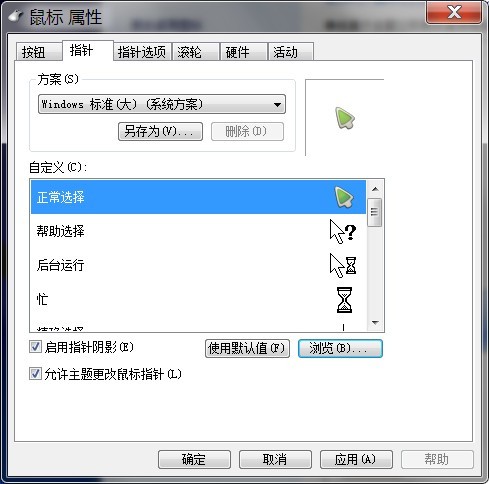
2、点击鼠标属性里的,指针选项。


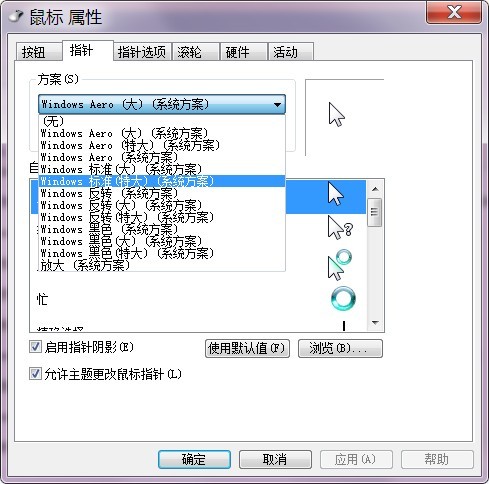
3、指针选项里的方案里有系统提供的几种图标,选好之后,确定


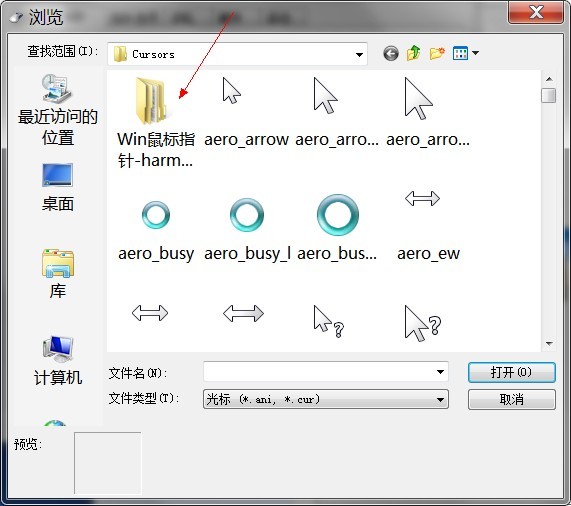
4、不喜欢,去网上下载自己喜欢的。鼠标图标在C:\Windows\Cursors目录下,可以将下载好的图标放在这个目录下。然后点浏览


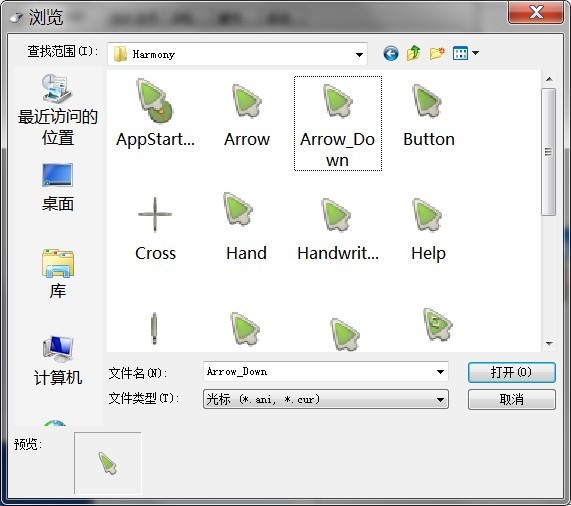
5、箭头指的是我下载的,打开后就是下载的图标。


6、选择好之后,确定就OK了。


鼠标指针图标地址:http://www.jb51.net/softs/127698.html
更改系统开始图标

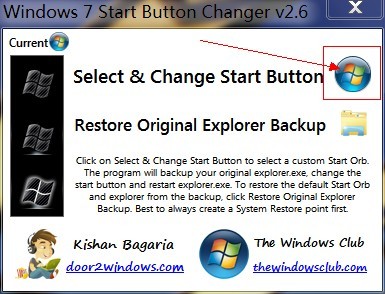
这里要用一个软件Windows 7 Start Button Changer,不用安装,也很小的。地址:
软件名称:win7开始按钮更改(Windows 7 Start Button Changer)
下载地址:http://www.jb51.net/softs/127691.html
1、打开软件,点击箭头指的开始图标。


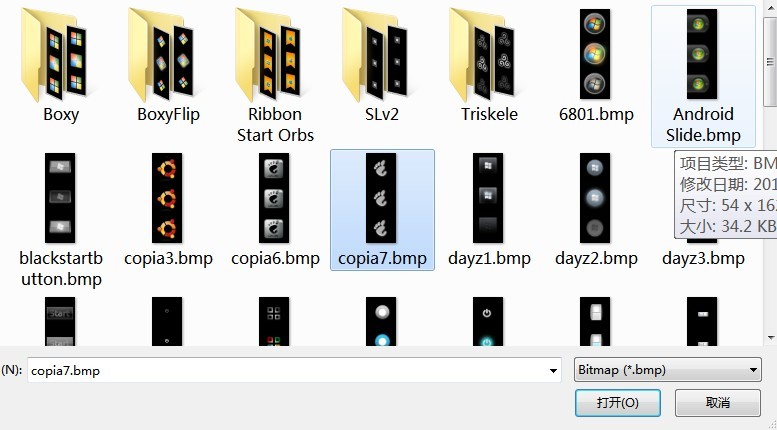
2、选择下载好的开始图标。


3、点击打开,就OK了。

回复

使用道具 举报

您需要登录后才可以回帖 登录 | 立即注册

本版积分规则

相关侵权、举报、投诉及建议等,请发 E-mail:qiongdian@foxmail.com

Powered by Discuz! X5.0 © 2001-2026 Discuz! Team.

在本版发帖返回顶部