8
0
24
技术1级
使用道具 举报
本版积分规则 发表回复 回帖并转播 回帖后跳转到最后一页
相关侵权、举报、投诉及建议等,请发 E-mail:qiongdian@foxmail.com
Powered by Discuz! X5.0 © 2001-2026 Discuz! Team.



 发表于 2012-7-24 13:52:50
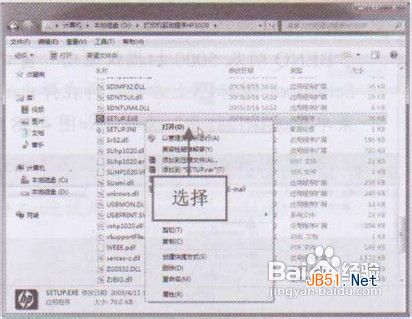 2、弹出“欢迎”对话框,欢迎用户使用该打印 机。
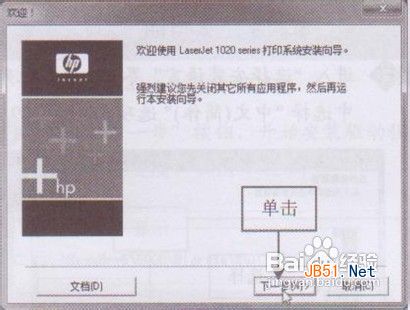 3、单击“下一步”按钮,弹出“最终用户许可 协议”对话框,用户应仔细阅读许可协议内 容,单击“是”按钮。
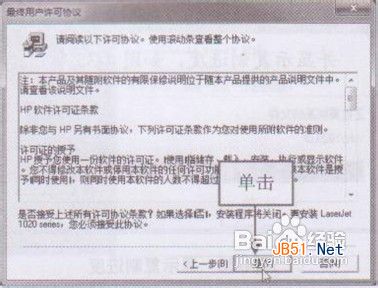 4、弹出“型号”对话框,从中选择打印机的型 号
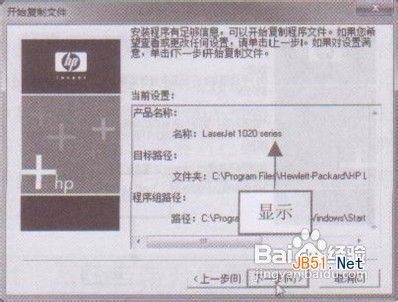
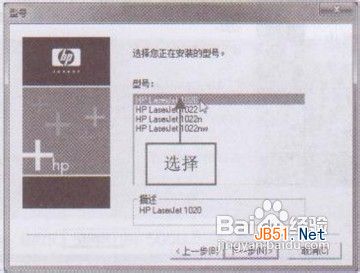 5、单击“下一步”按钮,弹出“开始复制文件” 对话框,在列表框中显示了当前打印机的相关设置。
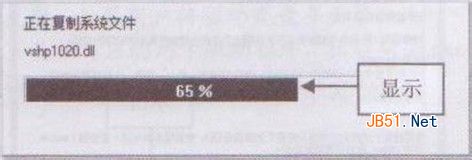
 6、单击“下一步”按钮,开始复制系统文件, 并显示复制进度。
 7、稍等片刻,windows7系统下载弹出“安装完成”对话框,选中 相应复选框
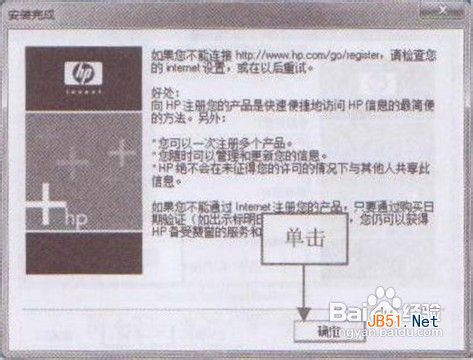
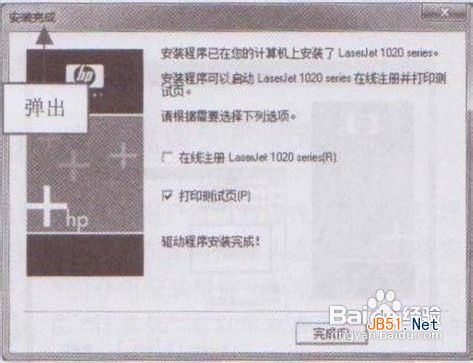 8、单击“完成”按钮,进入相应页面,其中显示了打印机的相关信息,如图8所示。单 击“确定”按钮,完成驱动程序的安装操作。