|
技嘉主板的电脑,升级安装Win11,需要满足硬件条件的同时,BIOS还要开启TPM2.0和安全启动,这篇文章是本站给大家分享的技嘉主板开启Secure Boot(安全启动)步骤。
Secure Boot (安全启动)功能描述
当计算机启动时,它通过在计算机的硬盘驱动器上找到引导加载程序来启动加载操作系统的过程。如果计算机不支持安全启动(与 Windows 8 之前发布的大多数计算机的情况一样),则计算机只需将控制权交给启动加载程序,而不确定它是受信任的操作系统还是恶意软件。
安全启动依赖于统一可扩展固件接口(UEFI),这是一种基于标准的解决方案,可提供与系统 BIOS 相同的功能。UEFI 还添加了安全功能和其他高级功能。与 BIOS 一样,计算机在任何其他软件之前启动 UEFI,然后 UEFI 启动操作系统的引导加载程序。
当具有 UEFI 和安全启动的计算机启动时,仅当引导加载程序的签名保持完整性并且满足下列条件之一为真时,固件才会启动引导加载程序:
引导加载程序由在 UEFI 数据库中注册的受信任颁发机构签名。对于已通过 Windows 8 认证的计算机,Microsoft 签名是受信任的。
用户已将引导加载程序的数字签名添加到 UEFI 数据库。这允许用户加载非微软操作系统。
所有基于 x86 并经过 Windows 8 认证的计算机都必须满足与安全启动相关的几个要求:
默认情况下,它们必须启用安全启动。
他们必须信任 Microsoft 证书颁发机构(CA),从而信任 Microsoft 已签名的任何引导加载程序。
它们必须允许用户向 UEFI 数据库添加签名和哈希。
它们必须允许用户完全禁用安全启动。
1、电脑重启或重新开机的时候,也就是在出现技嘉logo的界面,连续按 Del 键,进入BIOS设置;
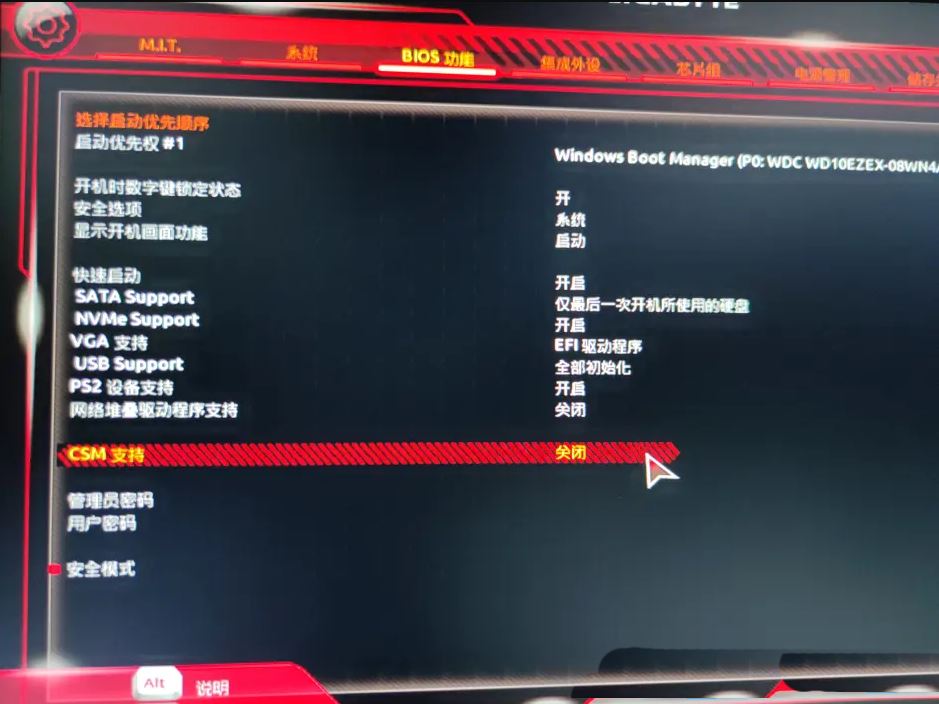
2、使用键盘方向键,切换到BIOS 功能选项,然后查看【CSM支持】选项是否处在关闭状态;
3、【快速启动】选项也要开启,只有【CSM支持】选项处在关闭状态,【Secure Boot(安全启动)】这个选项才会显示;
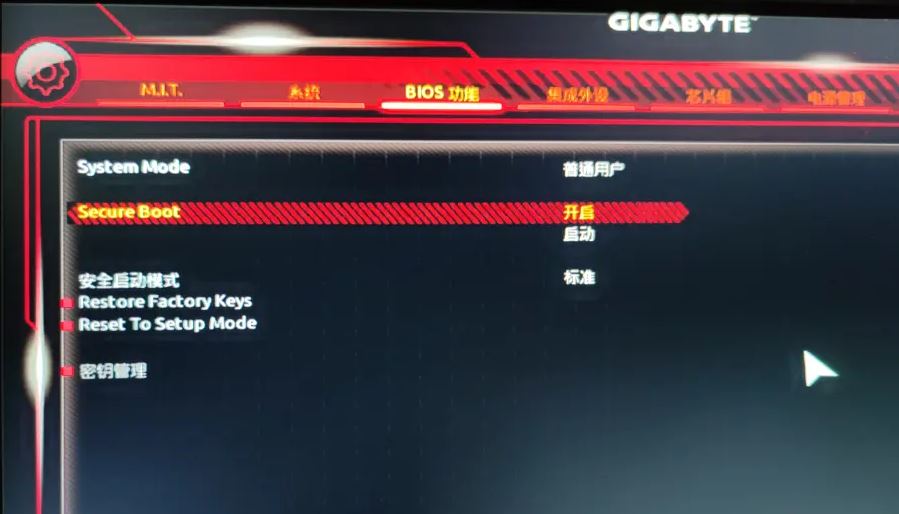
4、进入安全模式,就可以将【Secure Boot(安全启动)】选项开启;
注意:开启时,如果提示“警告:CSM已载入”,是因为关闭【CSM支持】选项,没有立即生效,需要重启,然后,重新进入BIOS系统,再来打开【Secure Boot(安全启动)】选项;
以上就是Win11技嘉开启安全启动的技巧,希望大家喜欢,请继续关注琼殿技术社区。
相关推荐:
无脑8000MHz还得它 技嘉Z790 Pro X冰雕主板测评
技嘉主板设置显存大小? 技嘉主板显存的设置方法 |



 发表于 2023-12-11 16:42:44