|
有些用户,使用技嘉H510主板装机,到了安装系统这一步,不知道怎么操作。这篇文章是本站给大家带来的技嘉H510主板UEFI+GPT装Win10专业版教程。
技嘉H510主板UEFI+GPT装Win10专业版注意事项:
- UEFI+GPT安装Win10的方法,只适用于64位系统
- UEFI模式安装Win10,分区类型要用GPT分区
- 要支持UEFI修复的U盘启动盘制作进PE安装
技嘉H510主板UEFI+GPT装Win10专业版安装前需要准备的工具
一、安装前的准备工作
1、备份U盘和磁盘所有重要数据
2、8G或以上大小的启动U盘,推荐使用白云一键重装工具
白云一键重装系统工具 v9.200.0.3 官网免费安装版 - 类型:系统其它
- 大小:34.6MB
- 语言:简体中文
- 时间:2025-12-16
查看详情 (PE特点:1、支持PE下自动修复UEFI+GPT引导,2、支持LEGACY/UEFI双引导,3、一键装机自动注入Nvme驱动,4、最新Win10 PE)
3、Win10系统下载:Win10镜像下载(Win10 21H1专业版)
二、技嘉H510主板UEFI+GPT装Win10专业版BIOS设置步骤(安装Win10重要一步)
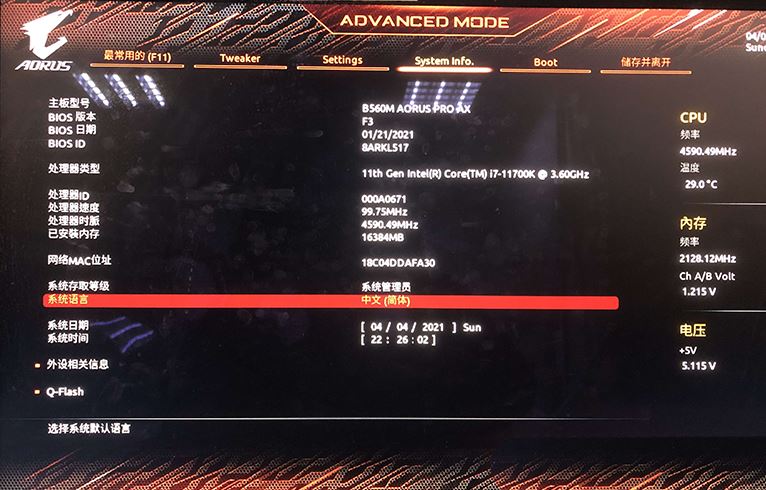
1、电脑重启或重新开机的时候,也就是在出现技嘉logo的界面,连续按Del键进入BIOS设置,将系统语言更改为中文[简体];
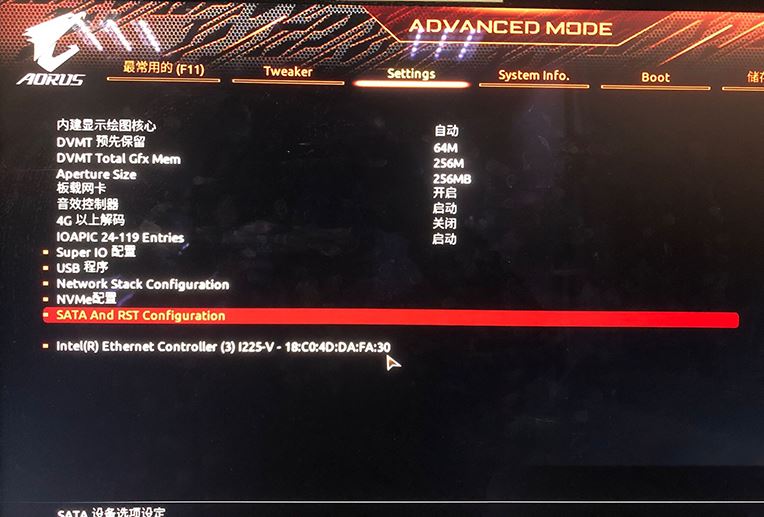
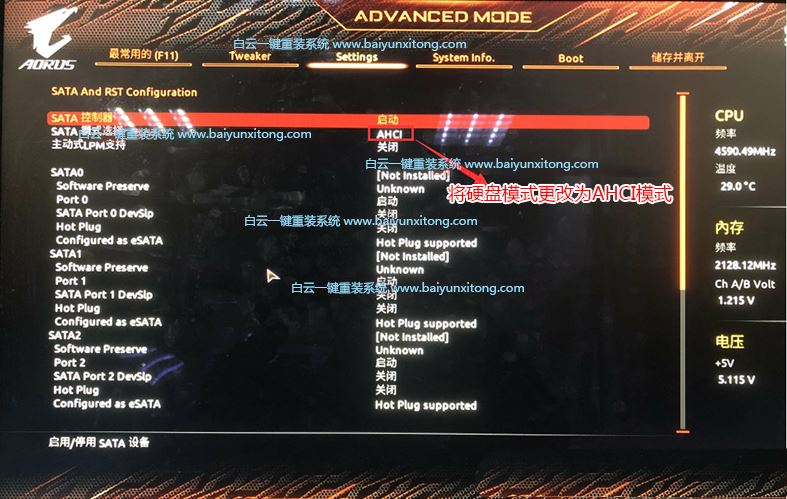
2、切换到Settings选项,进入SATA And RST configuration选项,将SATA控制器改成AHCI硬盘模式;
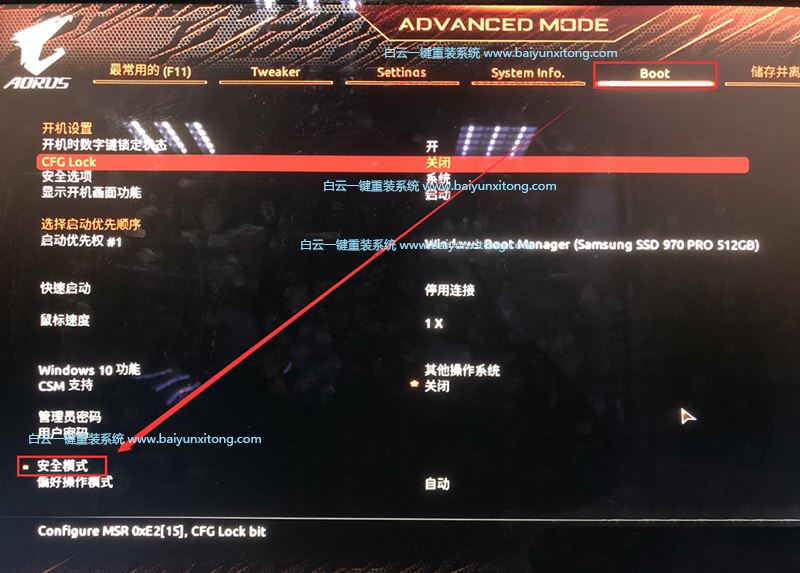
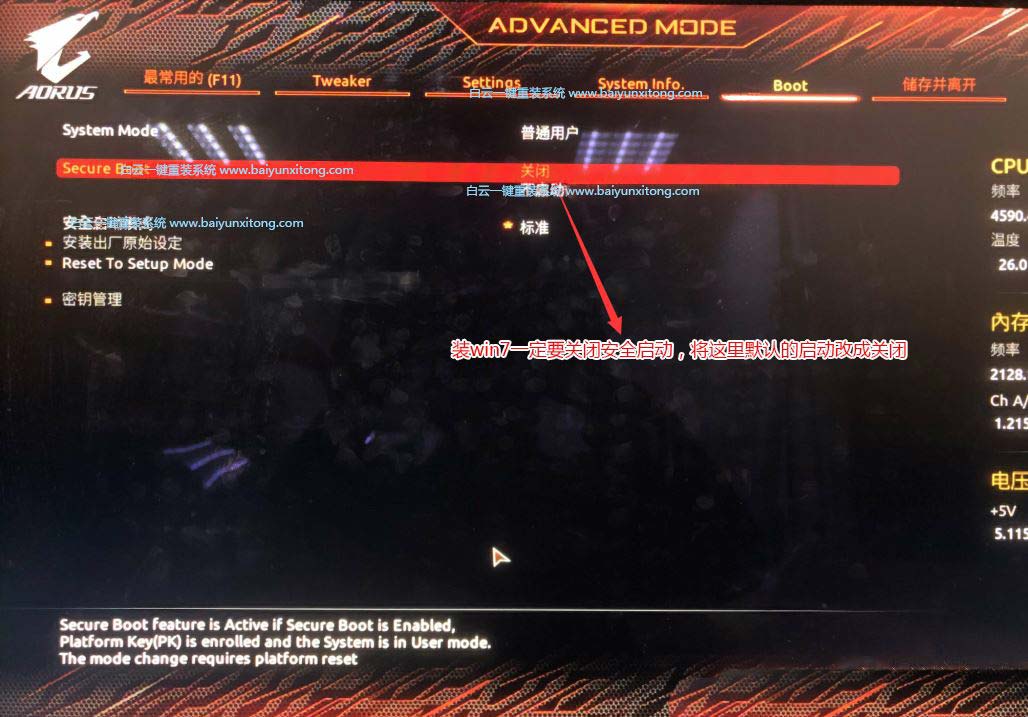
3、按键盘方向键,切换到Boot选项卡,进入安全启动模式,将Secure Boot改成关闭,意思关闭安全启动,安装Win10不关闭安全启动也可以;
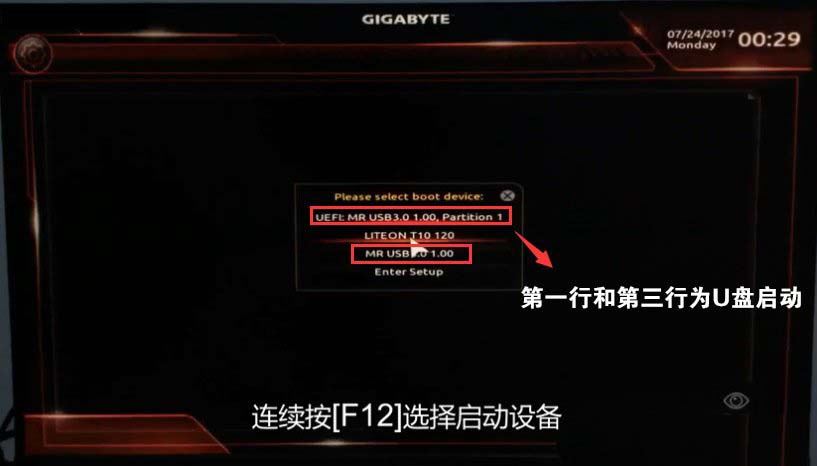
4、保存BIOS设置后,往电脑插入制作好的U盘启动盘,在重启的时候连续按F12,回车选择已经识别到的U盘启动项(默认有UEFI U盘启动和传统模式,这里记得要UEFI启动的就要制作支持UEFI的U盘启动);
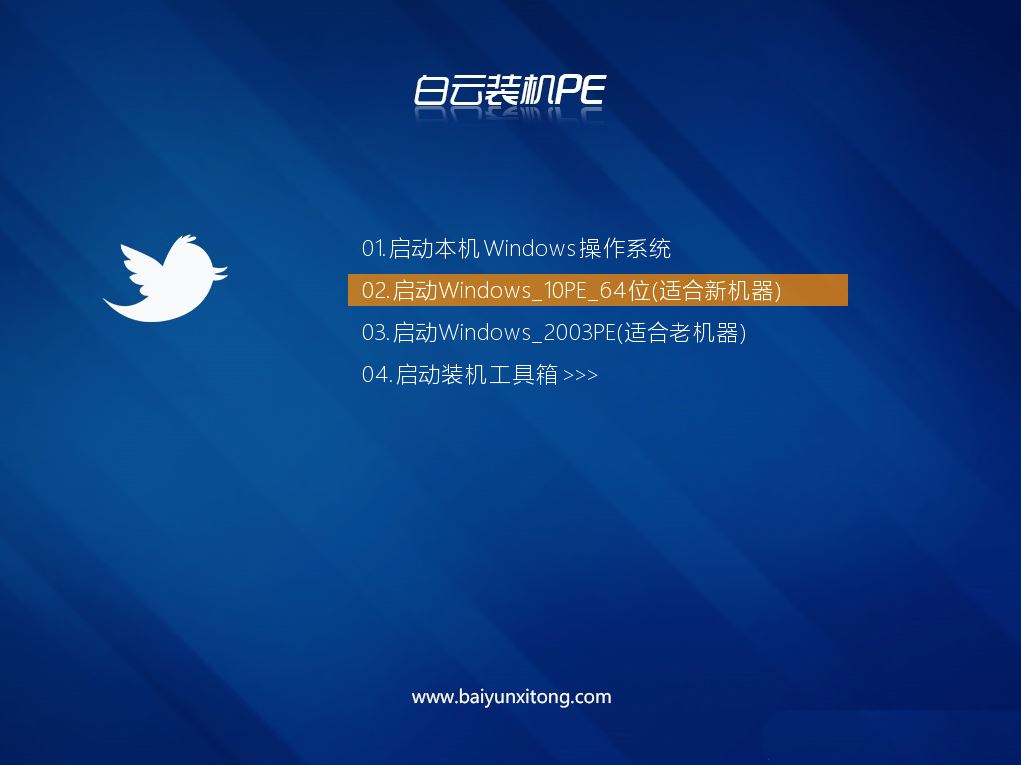
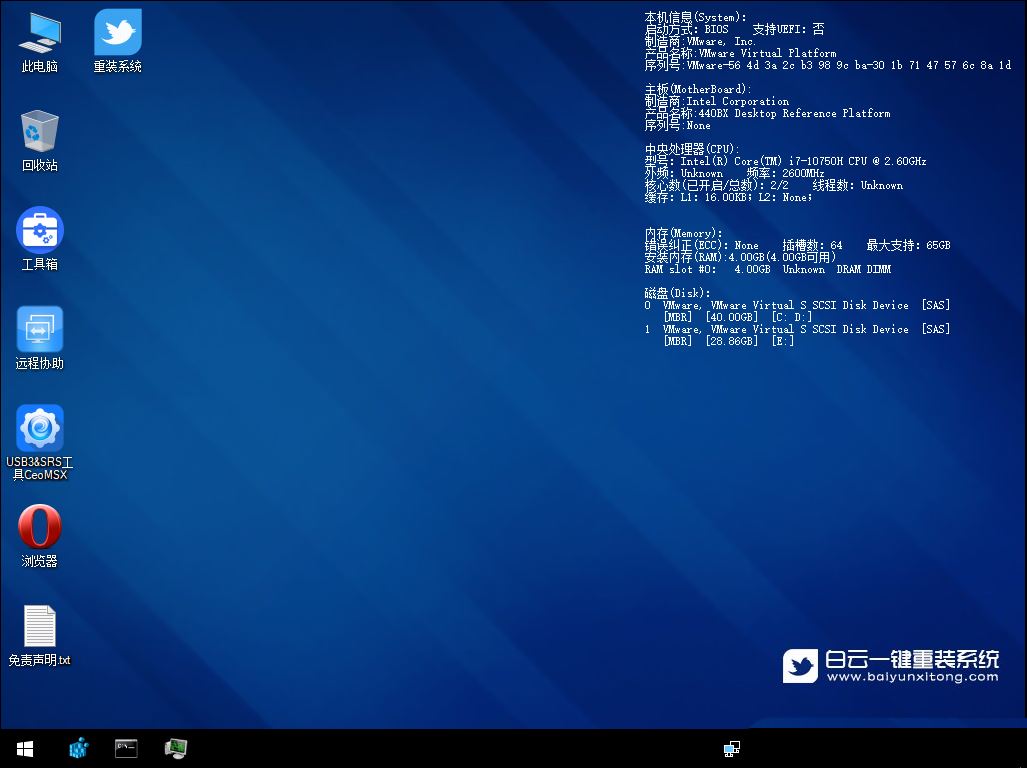
5、白云装机PE下,回车选择02.启动Windows_10PE_64位(适合新机器);注:Legacy方式启动时有菜单选择,UEFI方式启动时自动进入Win10 PE
三、技嘉H510主板默认采用UEFI引导,无法采用传统引导,所以这里分区类型要为GPT分区(如果默认存在分区,建议重新分区不保留以前的ESP等分区)
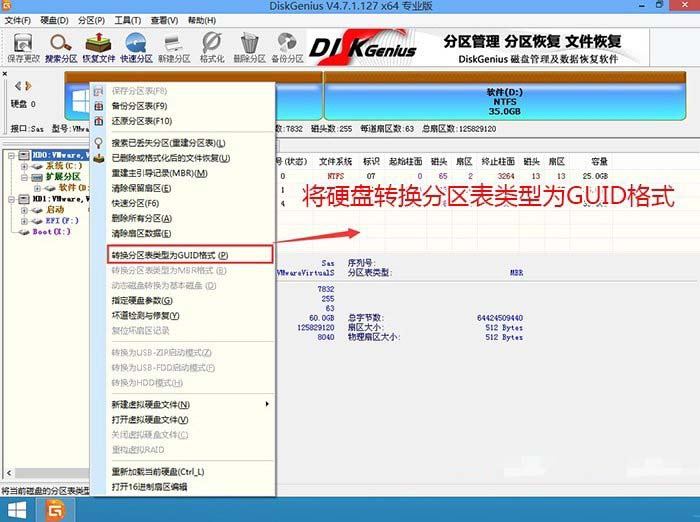
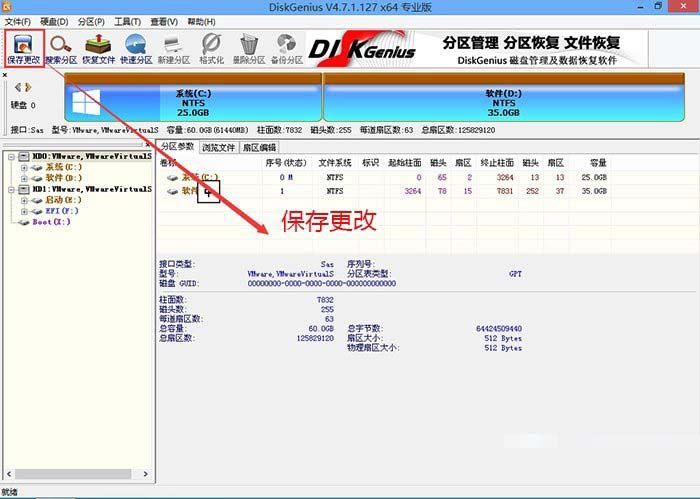
1、进入已经制作好的U盘PE系统,双击运行PE桌面工具箱里面的DiskGenius分区工具,然后点击菜单栏的硬盘,在打开的下拉菜单项中,选择转换分区表类型为GUID格式(如果不是GPT格式,则需要转换),然后点击左上角的保存更改即可;
上一页12 下一页 阅读全文 |



 发表于 2024-2-22 09:44:11