7
0
21
技术1级
使用道具 举报
本版积分规则 发表回复 回帖并转播 回帖后跳转到最后一页
相关侵权、举报、投诉及建议等,请发 E-mail:qiongdian@foxmail.com
Powered by Discuz! X5.0 © 2001-2026 Discuz! Team.



 发表于 2013-10-28 06:47:20
 第二步、在更改网络设置中单击“设置新的连接或网络”
 第三步、选择一个连接选项,我的是家庭网络,所以选中的是“连接到 Internet”,单击“下一步”
 第四步、在“您想如何连接”界面下单击“宽带(PPPoE)”按钮
 第五步、在此界面输入网络运营商提供的“用户名”和“密码”,并将“记住此密码”打勾,单击“连接”按钮
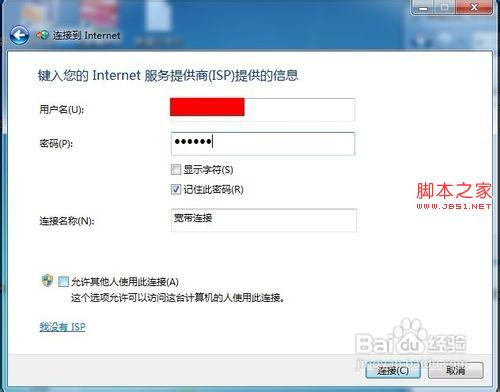 第六步、这时正在创建宽带连接和连接互联网
 第七步、成功连接上后单击“关闭”按钮即可
 第八步、单击“网络和共享中心”界面的“更改适配器设置”
 第九步、鼠标右击“宽带连接”图标,单击“创建快捷方式”按钮
 第十步、弹出“Windows 无法在当前位置创建快捷方式。要把快捷方式放在桌面上吗?”的提示对话框,单击“是”按钮
 最后一步、桌面上就会创建宽带连接的快捷方式图标,鼠标右键重命名,更成自己喜欢的名称